Bouwt voort op
Deze sessie gaat verder op een eerdere sessie. Nog niet gedaan? Je kunt die sessie eerst doen.
Oriëntatie
Wat je leert
Van bron naar een presentatie die een verhaal vertelt
Een lege dia is het slechtste startpunt. Begin bij je bron en bij je publiek, want die twee bepalen samen wat er op de dia's komt te staan. Copilot in PowerPoint zet daar in seconden een eerste versie neer, en juist daar zit de winst niet.
Die zit in de lagen die je er daarna overheen legt.
- De volgorde omzetten in een verhaal.
- De toon afstemmen op je publiek.
- De sprekersnotities laten schrijven die je bij elke dia zou zeggen.
Heb je al een eerste deck, gebruik dat. Anders begin je met een bron of schrijf je in vijf regels je onderwerp, publiek en gevraagde beslissing op. Hier maak je er een verhaal van en controleer je de laatste tien procent voordat je gaat presenteren.
Live case
Het framework
Drie lagen naar een deck dat staat
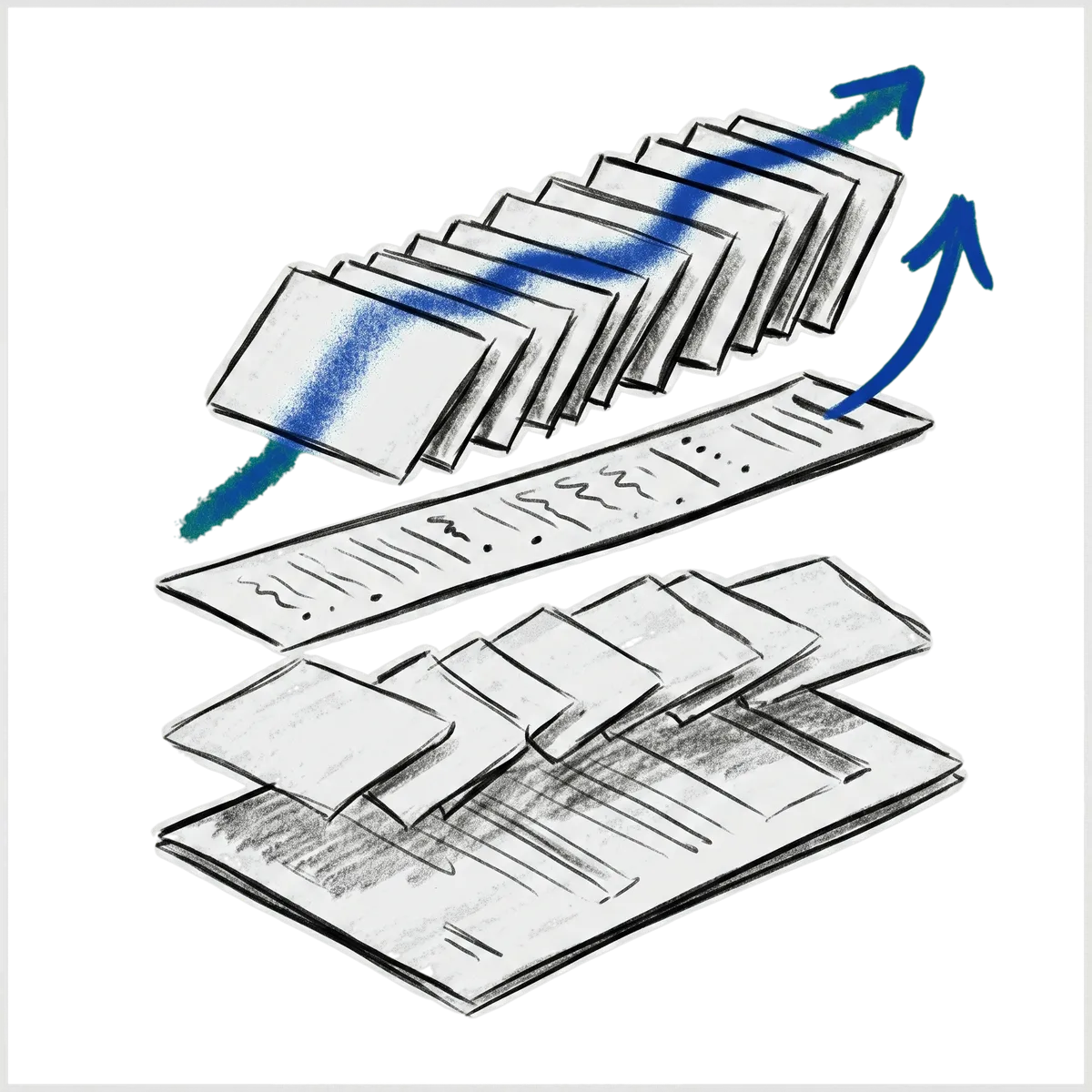
Je stapelt niet, je bouwt op. 'Wat is mijn bron? Wat is de lijn? Wat zeg ik erbij?' Drie lagen, één deck dat staat. Copilot doet elke laag in seconden. Jij bepaalt de lijn en controleert de laatste 10%.
Voorbereiding
De lagen
Bouw een presentatie voor [publiek, bijvoorbeeld het MT] op basis van dit document. Doel: [bijvoorbeeld akkoord op de aanpak]. Houd het op [aantal] dia's, zakelijke toon, en begin met de kernboodschap en de gevraagde beslissing. Stel me eerst een overzicht voor.
Je geeft publiek, doel, omvang en toon mee, en vraagt bewust eerst een overzicht. Zo stuur je de opbouw voordat Copilot de dia's maakt. Op Frontier stel je lengte, toon en presentatiestijl ook expliciet bij.
Herschik deze presentatie zodat ze een verhaal vertelt: begin met de situatie en de kernboodschap, dan de onderbouwing, dan de gevraagde beslissing en de vervolgstap. Voeg een agenda-dia toe die die lijn volgt.
Tweede laag: je stuurt op de narratieve volgorde, niet op losse dia's. Een deck dat een lijn volgt onthoudt je publiek beter dan een deck vol losse feiten.
Generate speaker notes for all slides
Via tabblad Weergave, vervolgkeuzelijst Notities kies je dit commando (het label staat in het Engels in de interface). Copilot schrijft per dia een concept-spreektekst. Behoud die met Behouden of gooi hem weg met Verwijderen, en herschrijf de notities naar wat jij echt zou zeggen. Werkt het best onder 50 dia's.
Aanpak Stap voor stap
-
Start Copilot in PowerPoint
Open een nieuwe presentatie. Selecteer het Copilot-pictogram in de rechterbenedenhoek van de dia. Klik in het invoervak op de plus-knop; boven de keuzes verschijnt 'Inhoud toevoegen'. Kies 'Werkinhoud toevoegen' en wijs je bron aan. Stuurt een hulppagina je naar 'Agentmodus'? Die keuze staat er niet; je hebt hem ook niet nodig. -
Beschrijf je presentatie en stuur het overzicht
Typ je prompt uit laag 1 met publiek, doel, omvang en toon. Copilot stelt verduidelijkende vragen en genereert daarna een overzicht. Stuur dat overzicht bij in de chat (volgorde, nadruk, wat weg mag) voordat je Copilot de dia's laat genereren. -
Maak er een verhaal van
Vraag Copilot met de prompt uit laag 2 om de volgorde te herschikken tot situatie, onderbouwing, beslissing en vervolg, met een agenda-dia die die lijn volgt. Verfijn verder in de chat tot de lijn klopt. -
Laat de sprekersnotities schrijven en controleer
Ga naar tabblad 'Weergave', open de vervolgkeuzelijst 'Notities' en kies "Generate speaker notes for all slides". Beoordeel de notities, kies 'Behouden' of 'Verwijderen', en herschrijf ze naar je eigen woorden. Loop tot slot de cijfers en kernclaims na tegen je bron.