Week 3 · Fase 1: Ontdekken STRETCH

Actiepunten op maat: prompt-nuance telt

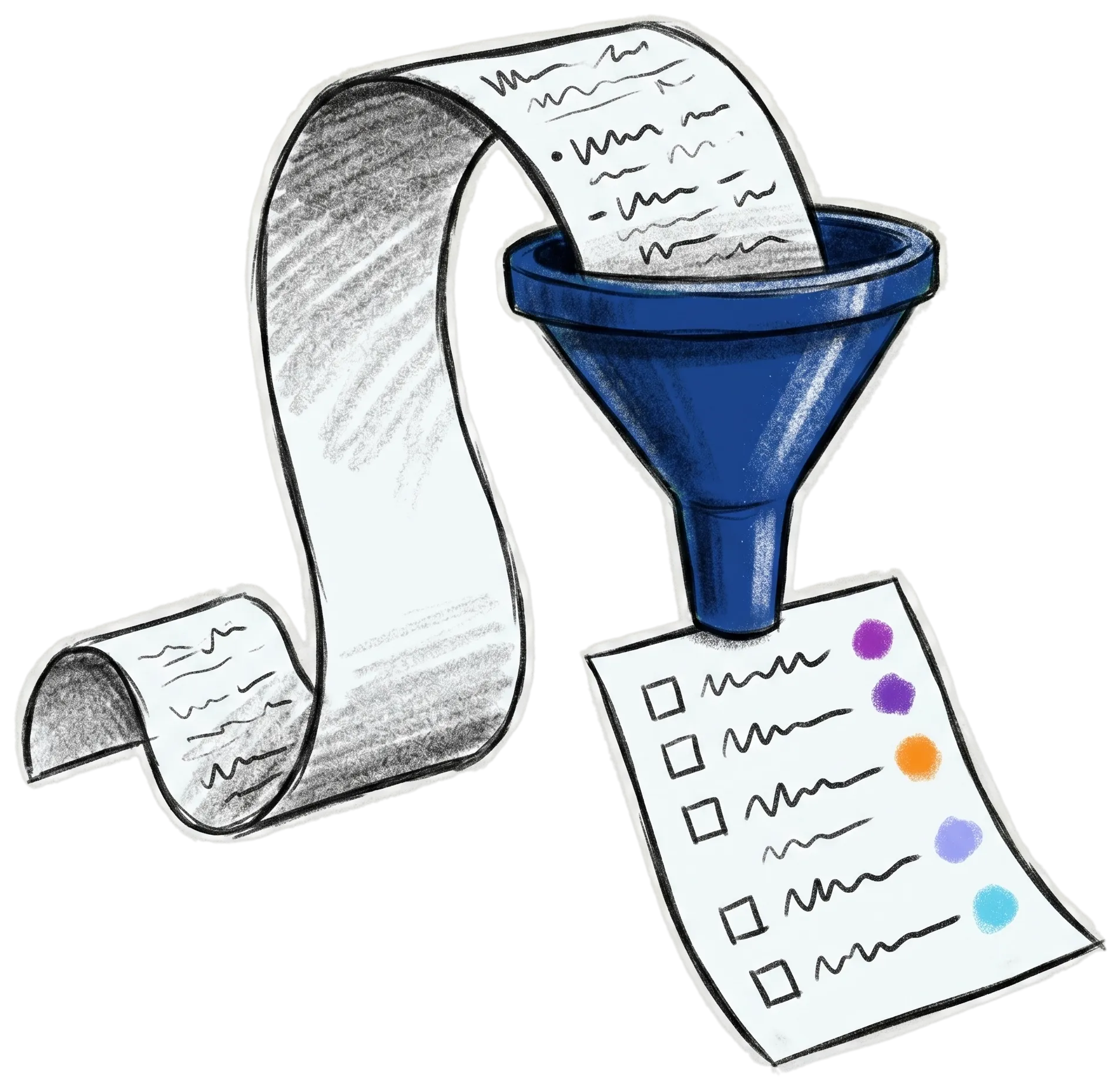
Recap geeft samenvatting. Jij wil actiepunten per persoon, met deadlines. Eén prompt ernaast.

Tijd
12 min
Level
Level 2 🔥🔥
Wat je leert

Je stuurt Recap, Recap stuurt niet jou

Het Recap-paneel in Teams geeft een standaard samenvatting. Bruikbaar maar ongesturd: AI Notes kiest zelf welke punten erin komen. Goed om te weten wat er gebeurd is; geen handvat om te delegeren.

Met een gerichte prompt in de vergaderchat tel je twee invulvelden aan: groepering (per persoon, per project, per thema) en filter (alleen actiepunten, geen discussie). Copilot bouwt de Recap om naar exact het format dat je nodig hebt.

Na deze les typ je de prompt in tien seconden en deel je actiepuntenlijsten direct in de chat, zonder zelf te notuleren. Heb je Teams Premium, dan leg je de prompt vast als Recap-template; één keer inrichten, voor elk volgend overleg van hetzelfde type automatisch toegepast.

Bouwt voort op mw-02 (transcriptie aan). Zonder transcript geen gerichte Recap. Met transcript plus deze prompt heb je notulen-werk afgeschaft.

Het framework

Vier pijlers voor sterke prompts

Twee invulvelden, alle verschil

G
Groepering
F
Filter

Denk aan: hoe wil ik dit zien (groepering) en wat laat ik weg (filter). De rest doet Copilot op basis van de transcriptie. Elke vergadering heeft een andere optimale combinatie; twee velden dwingen je die keuze te maken in plaats van 'geef me een samenvatting' te typen.

Interactieve tool · 3 stappen

Stel je eerste Recap-prompt samen

Pak een Teams-vergadering van deze week waar transcriptie aan stond. Vul de velden, kopieer de prompt en plak hem in de vergaderchat (onder het Copilot-icoon). De output verschijnt in het chatpaneel naast de Recap.

  1. 01 Vul de velden
  2. 02 Zie je prompt groeien
  3. 03 Kopieer en plak

Hoe wil je de actiepunten geordend zien? Per persoon voor toewijzing, per project voor overzicht, per fase voor planning.

Wat mag Copilot weglaten? Alles dat geen concrete actie is. Meestal: informatieve punten en discussies zonder besluit.

Hoe wil je het resultaat terug zien? Bulletlijst, tabel, e-mail-draft richting deelnemers?

LIVE Jouw prompt
0 van 3 ingevuld
  
Zonder prompt krijg je AI Notes' default. Met prompt krijg je wat jij na deze vergadering moet weten. Verderop zie je beide outputs naast elkaar.
AAN DE SLAG

Oefeningen

Pak een vergadering van deze week. Een klantgesprek, een projectoverleg, een interne standup. Transcriptie moet aan hebben gestaan (check mw-02 als je dat nog niet doet).

Werkblad 3 stappen
  1. Context Stap 1 van 3

    Kies een vergadering en open de chat

    Open Teams, ga naar Chat (niet Kanalen), en selecteer de vergadering van deze week. De chat moet een Recap-icoon bovenaan tonen; dat betekent dat er een transcript is en Copilot kan meelezen.
  2. Prompt Stap 2 van 3

    Vul de velden en kopieer

    Vul je drie ROCK-achtige velden hierboven: groepering, filter, format. Klik op Kopieer prompt. Open Copilot in de meeting chat (rechtsboven) en plak. Druk Enter.
  3. Vergelijk Stap 3 van 3

    Leg je output naast de standaard Recap

    Open het Recap-paneel in dezelfde chat. Lees AI Notes. Lees dan jouw gerichte output. Waar zit het verschil? Normaal: Recap is breder en noemt ook informatie-punten; jouw prompt is smaller en scherper op actie. Dat verschil is jouw productiviteitswinst per vergadering.

Na drie vergaderingen met je eigen template weet je in tien seconden wat je na elk overleg wilt zien. Notuleren wordt een automatisme in plaats van werk.

Hint: Heb je Teams Premium? Ga naar <strong>Recap > Customize</strong> en leg je prompt vast als template voor dit vergadertype. Vanaf de volgende keer hoef je niet meer te plakken.

Zelfde vergadering, twee prompts met andere G-waarde. Je ziet direct hoe groepering de betekenis verandert; niet alleen de volgorde.

Werkblad 3 stappen
  1. Per persoon Stap 1 van 3

    Draai eerst de toewijzings-variant

    Gebruik je standaardprompt met 'per persoon' als groepering. Bedoeld om direct te kunnen delegeren; je ziet wie wat moet doen.
  2. Per thema Stap 2 van 3

    Draai nu dezelfde prompt per thema

    Vervang 'per persoon' door 'per thema' of 'per projectfase'. Je ziet nu de structuur van de vergadering in plaats van het toewijzings-overzicht.
  3. Vergelijk Stap 3 van 3

    Wat wordt zichtbaar, wat verdwijnt?

    Per persoon: de werkverdeling wordt zichtbaar, maar je verliest overzicht van samenhang. Per thema: de projectstructuur wordt zichtbaar, maar je moet zelf namen eraan koppelen. Gebruik per persoon voor operationele vergaderingen, per thema voor strategische.

Groepering bepaalt wat je na de vergadering gaat doen. Per persoon stuurt op delegeren; per thema stuurt op planning. Wie stuurt, kiest.

Hint: Bewaar beide prompts in je prompt-bibliotheek onder 'Teams Recap · per persoon' en 'Teams Recap · per thema'. Hergebruik per vergadertype.

Contrast

Zie het verschil dat ROCK maakt

Dezelfde Teams-vergadering (projectoverleg lichtplan, 45 min). Standaard Recap versus gerichte prompt.

Standaard AI Notes
(Geen prompt; automatische Recap)
Wat Recap terug geeft De vergadering besprak het lichtplan voor de kantoorrenovatie. Er werden verschillende armatuurkeuzes overwogen, met aandacht voor UGR-waarden en het budget. De planning van de DIALux-simulatie kwam ook aan bod. De aanwezigen discussieerden over fabrieksleveringen en de planning voor de montagefase.
Gerichte prompt
Geef me de actiepunten uit deze vergadering, gegroepeerd per persoon, met deadline en verantwoordelijke waar die genoemd zijn. Laat onderwerpen weg die alleen informatief waren. Presenteer als bulletlijst.
Wat Copilot terug geeft Lichtadviseur:
• DIALux-simulatie plannen voor week 18; uitnodiging opdrachtgever vóór vrijdag
• Armatuuroverzicht met UGR-waarden schriftelijk bevestigen (deadline: maandag)

Opdrachtgever:
• Akkoord op meerprijs 1.800 euro voor recessed downlights schriftelijk bevestigen

Installateur:
• Montagetekening aanleveren na akkoord lichtplan (deadline: 2 weken na akkoord)
• Check fabriekslevering DALI-downlights (2 weken vertraagd); alternatief leverancier als backup

De vergadering was identiek. AI Notes beschrijft wat er gebeurd is; de gerichte prompt levert wat je maandag moet doen.

Let op

Wat vaak misgaat

Twee patronen waar je makkelijk invalt; herken ze voor ze je tijd kosten.

Waarom dit werkt

Waarom een Recap-prompt werkt (en AI Notes niet altijd)

AI Notes is goed in beschrijven, niet in filteren. Drie signalen bepalen of je een Recap kunt delegeren of alsnog moet herschrijven.

  • Geen groepering Copilot ordent chronologisch; je zoekt alsnog wie wat moet doen
  • Geen filter Discussiepunten en actiepunten staan door elkaar; operationele ruis
  • Geen namen hardop Copilot raadt toewijzingen; sommige kloppen, andere niet

Transcript + gerichte prompt + namen hardop in de vergadering. Meer is het niet.

Copilot geeft je wat je vraagt. Vraag beter.
Tips

Tips die het verschil maken

Probeer: voeg 'met deadline' expliciet toe. Zonder dat zegt Copilot 'actiepunt X'; met dat zegt Copilot 'actiepunt X, deadline vrijdag' of 'actiepunt X, geen deadline genoemd'. De expliciete vermelding dwingt Copilot te onderscheiden tussen 'deadline bekend' en 'deadline ontbreekt'; dat weet je na één oogopslag.

Probeer: laat Copilot een conceptmail genereren met de lijst. Voeg toe: 'Schrijf de lijst als een e-mail aan de deelnemers, met introzin en afsluiting.' Copilot levert dan een klaar-om-te-versturen bericht; jij hoeft alleen de adressering te checken.

Probeer: open punten als aparte lijst. Voor strategische vergaderingen: vraag 'Welke vragen zijn gesteld zonder antwoord, welke besluiten zijn uitgesteld?'. Handig voor je agenda-voorbereiding; je weet exact wat er aan bod moet komen.

Deze week

Draai één gerichte Recap-prompt per vergadering deze week

Voor elk terugkerend overleg dat je deze week hebt (of had):

  1. Stel één gerichte prompt op die past bij het vergadertype (klantgesprek, projectoverleg, MT).
  2. Bewaar je werkende prompt in je prompt-bibliotheek onder het vergadertype.
  3. Heb je Teams Premium? Zet de prompt vast als Recap-template via Recap > Customize. Vanaf de volgende keer automatisch.

Aan het einde van de week: drie werkende prompts voor drie vergadertypes. Dat is je persoonlijke Recap-templateset.

Check jezelf
Kernboodschap

De kracht zit niet in het Recap-paneel, maar in de prompt die je ernaast typt.

Inleveren

Lever je werk in

Kies wat je wil inleveren voor MW-09.

Rubric
Output
Reflectie
Morgen
Rubric

Werkt het bij jou?

Drie korte vragen op je eigen output.