Week 1 · Fase 1: Ontdekken STRETCH

Van Word-rapport naar presentatie in 60 seconden

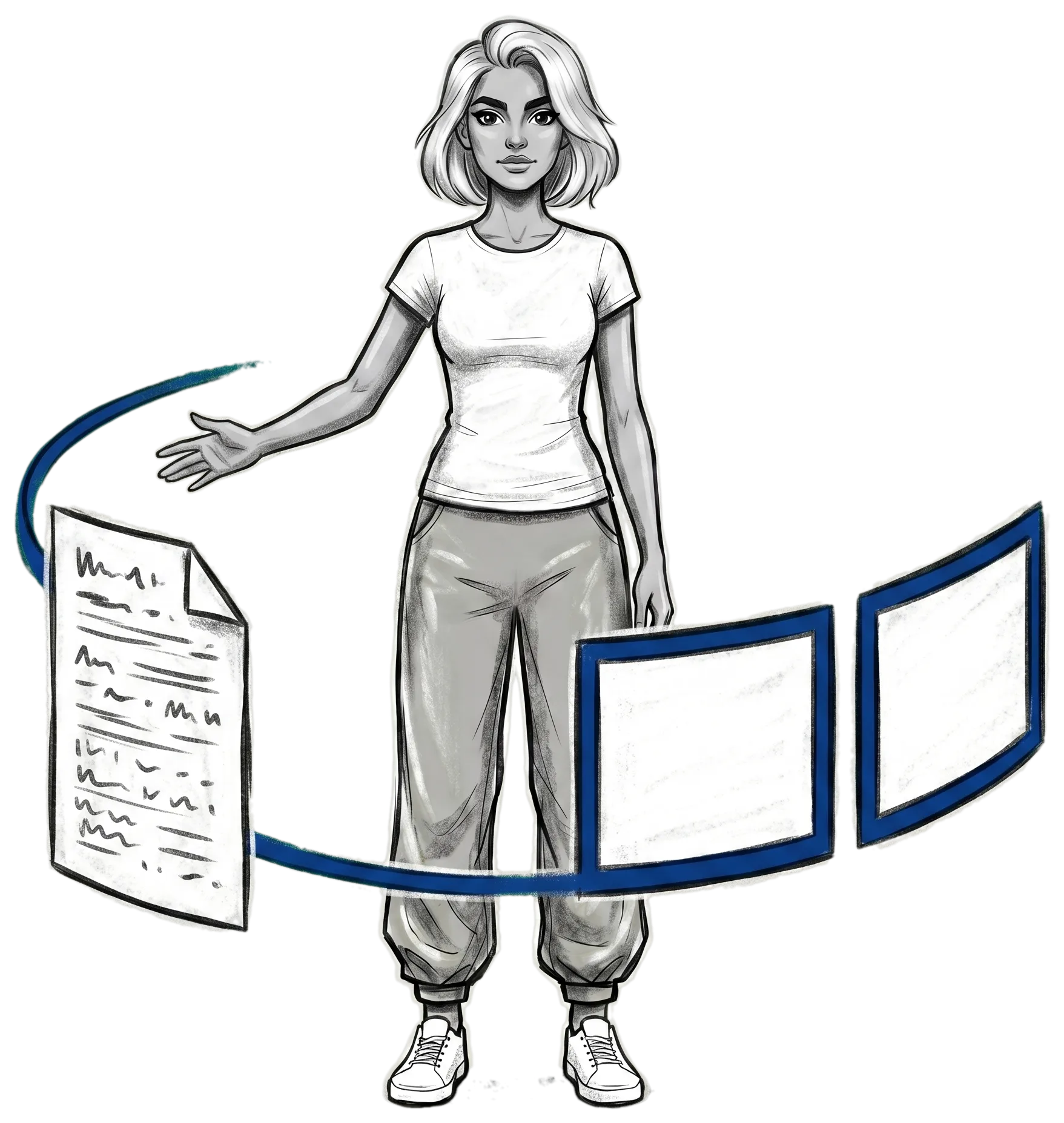
Van Word naar PowerPoint in 60 seconden. Copilot bouwt de slides, jij verfijnt.

Tijd
12 min
Level
Level 1 🔥
  • Create presentation from Word file
  • Multi-file referencing (tot 5 bronnen)
  • Speaker notes on-canvas
Wat je leert

Een halve dag slidewerk in 60 seconden

Een rapport omzetten naar een presentatie is zelden creatief werk. Slidestructuur bepalen, tekst inkorten, koppen kiezen, speaker notes typen: het kost een halve dag terwijl het verhaal al in je Word-document staat. Precies waar Copilot scherp in is.

In deze les laat je Copilot het Word-rapport parsen, een slide-structuur opbouwen en een huisstijl-template toepassen. Wat het niet doet: jouw strategische framing, doelgroep-keuze of het oordeel over welke conclusies de hoofdrol krijgen. Daar gaat de verfijning over.

Na deze les heb je één /[bestand]-referentie, een prompt met doelgroep en lengte, en speaker notes via één commando gezien. Morgenochtend pak je het eerstvolgende rapport en doe je de 60-seconden-test live.

Zo doe je het

Van document naar slides in 5 stappen

Vijf stappen. De truc zit in stap 3 (slash-referencing) en stap 4 (doelgroep en lengte expliciet maken).

  1. Open PowerPoint

    Start een lege presentatie via PowerPoint desktop of de web-versie. Werk je in de browser, log dan in met je M365-account zodat OneDrive-bestanden bereikbaar zijn.

  2. Klik op Copilot in de werkbalk

    De Copilot-zijbalk opent rechts. Onderaan zie je een chatveld; in nieuwere builds verschijnt ook de on-canvas-experience direct in de slide-werkruimte.

  3. Verwijs naar je document met een slash

    Typ Maak een presentatie van /rapport.docx. De schuine streep voor de bestandsnaam verwijst naar OneDrive en SharePoint. Tot vijf bestanden referenceren in één prompt is mogelijk; combineer bijvoorbeeld een concept-rapport en de eerdere presentatie.

  4. Bekijk en herzie de slides

    Copilot genereert binnen ~60 seconden een concept van 8-12 slides met kop-structuur en placeholder-grafieken. Loop de structuur eerst langs voor je tekst-edits doet; verkeerde slide-volgorde fix je sneller met een herhaalde prompt dan met handwerk.

  5. Voeg speaker notes toe via één commando

    Vraag Copilot: Voeg speaker notes toe aan elke slide. Per slide krijg je een kort script dat je kunt aanpassen waar je een eigen anekdote hebt.

Tot vijf bronbestanden in één prompt. Combineer een concept-rapport en de eerdere presentatie zodat Copilot stijl en structuur uit beide haalt. Bestanden moeten in OneDrive of SharePoint staan; lokale files werken niet.

Probeer dit

De startprompt

Gebruik deze prompt om vanuit een rapport een presentatie te genereren met focus op de juiste doelgroep en omvang:

Copilot · PowerPoint
Maak een presentatie van 8 slides gebaseerd op /rapport.docx. Focus op de conclusies en aanbevelingen. Doelgroep: managementteam. Houd het taalgebruik formeel en geef per slide max 3 bullets. Voeg speaker notes toe per slide.
Waarom werkt dit

Door doelgroep, slide-aantal en bullet-limiet expliciet te maken, stuur je Copilot weg van een letterlijke vertaling van het rapport. Het resultaat wordt presentatiemateriaal in plaats van een leesdocument op slides. De speaker-notes-instructie laat je in dezelfde 60 seconden meegenereren; los aanvragen kost een aparte ronde.

Andere focus: korte campagnepitch voor een marketingbureau
Copilot · PowerPoint (campagnepitch)
Maak een pitch-deck van 6 slides gebaseerd op /strategienota.docx. Doelgroep: nieuwe klant uit de retail-sector. Toon: energiek-professioneel. Eerste slide is een hook, laatste slide is de call-to-action. Pas de brand kit van ons bureau toe en voeg speaker notes toe met gespreksuggesties.

Visualisaties en cijfers altijd verifiëren. Copilot kan grafiek-suggesties genereren die plausibel klinken maar niet in het bron-rapport staan. Loop alle cijfers en grafieken na voor je presenteert; de placeholder-data is een suggestie, geen feit.

DOE HET ZELF

Oefeningen

Pak een Word-rapport dat je recent hebt geschreven of binnenkort moet pitchen. Geen oefenrapport; het mechanisme werkt beter op een document waar het resultaat er echt toe doet.

Werkblad 3 stappen
  1. Open Stap 1 van 3

    Open PowerPoint en start Copilot

    Start een lege presentatie. Klik op Copilot in de werkbalk en kies Create with Copilot · Create presentation from file.
  2. Prompt Stap 2 van 3

    Verwijs naar je document en geef doelgroep + lengte mee

    Typ je prompt met een slash-referentie naar het Word-bestand. Doelgroep, slide-aantal en bullet-limiet horen in dezelfde prompt; klik op Genereren.
  3. Review Stap 3 van 3

    Loop de slides langs op drie checks

    Eerst structuur, daarna inhoud, daarna design. Vink af wat al klopt; elk open vinkje is een herzieningsronde.

Hint: Geen recent rapport bij de hand? Gebruik een interne notitie of jaarverslag. Het mechanisme werkt op elk Word-document met heldere koppen; de kwaliteit van de slide-structuur volgt de kwaliteit van de koppen in je bron.

De slides staan; nu de presentatie-flow klaarmaken. Speaker notes per slide via één Copilot-prompt, daarna alleen aanpassen waar je een eigen voorbeeld hebt.

Werkblad 3 stappen
  1. Locate Stap 1 van 3

    Open Copilot in PowerPoint

    Klik op Copilot in de werkbalk. In nieuwere builds verschijnt de on-canvas-experience onderaan de slide-werkruimte; in oudere builds staat het chatveld in de zijbalk rechts.
  2. Prompt Stap 2 van 3

    Genereer notes met toon-instructie

    Geef toon, lengte-limiet en een transitie-instructie mee. Eén commando, alle slides; klik op Genereren.
  3. Personaliseren Stap 3 van 3

    Vervang notes waar je eigen voorbeelden hebt

    Loop 1-2 slides langs waar jij een specifiek voorbeeld of klantverhaal hebt. Vervang de Copilot-tekst daar handmatig; de rest mag staan. Notes zijn voor jou, niet voor het publiek.

Hint: On-canvas-experience is sinds oktober 2025 standaard; in oudere builds verschijnt de prompt nog in de Copilot-chat-zijbalk. Zelfde commando, andere plek.

Waarom dit werkt

Waarom Copilot een startpunt is, geen eindproduct

Copilot kan structureren wat al bestaat. Drie signalen bepalen of het concept bruikbaar is of een halve herziening vraagt.

  • Bron-document gestructureerd Copilot herkent koppen en maakt logische slide-secties
  • Prompt zonder doelgroep Letterlijke vertaling die niemand wil presenteren
  • Verfijning overgeslagen Ongebrande slides en visualisaties die niet in het bron staan

Strakke koppen + doelgroep in de prompt + 15 minuten verfijning. Daar zit de versnelling.

Copilot maakt slides; jij maakt het verhaal. Verschil zit in de prompt en de eerste 15 minuten erna.
Zie het verschil

Dezelfde taak, twee prompts

Hetzelfde rapport, twee prompts. Klik op Toon wat een doelgroep oplevert om te zien wat één regel toon-instructie doet.

Generieke prompt
Maak een presentatie van /kwartaalrapport.docx.
Wat Copilot terug geeft Slide 1: Titel — Kwartaalrapport Q4
Slide 2: Inhoudsopgave (12 hoofdstukken)
Slide 3-12: per hoofdstuk een slide met 6-8 bullets letterlijk uit het rapport
Slide 13: Bijlagen

Een leesbaar document op slides. Geen aanbeveling vooraan, geen doelgroep-framing, te veel tekst per slide.
Met doelgroep en lengte
Maak een presentatie van 8 slides van /kwartaalrapport.docx. Doelgroep: managementteam. Focus op conclusies en aanbevelingen. Max 3 bullets per slide. Voeg speaker notes toe.
Wat Copilot terug geeft Slide 1: Hoofdboodschap in één zin
Slide 2: Drie kerncijfers van het kwartaal
Slide 3-5: Top-3 aanbevelingen, één per slide
Slide 6: Risico's en mitigaties
Slide 7: Voorstel volgende stappen
Slide 8: Vragen-slide

Strakke structuur, conclusies vooraan, leesbaar in een vergaderzaal.

De prompt was één regel langer. Het verschil zit in doelgroep, slide-aantal en bullet-limiet — drie instructies die Copilot niet zelf bedenkt.

Tips

Tips die het verschil maken

Copilot levert een startpunt, geen eindproduct. Plan 15 minuten voor aanpassen van design en inhoud. Het bespaart je nog steeds 2 uur ten opzichte van een lege presentatie.

Probeer: vraag <strong>één variant</strong> — kortere of langere versie. Prompt na de eerste generatie: 'Maak een 5-slide-versie voor een 10-minuten-pitch'. Copilot houdt de strekking en herstructureert; sneller dan zelf inkorten.

Probeer: gebruik <strong>jouw eigen template</strong> uit OneDrive. Begin met een leeg deck dat al jouw huisstijl-template gebruikt. Copilot vult de slides in dat template, in plaats van het generieke design toe te passen. Voeg toe aan je prompt: 'gebruik dit template'.

Morgen anders

Test de 60-seconden-regel met je eerstvolgende presentatie

Morgenochtend, het eerstvolgende rapport dat je moet pitchen: Copilot openen in plaats van een lege presentatie. Zo:

  1. Kies een rapport dat je binnenkort daadwerkelijk presenteert — niet een oefenrapport.
  2. Geef Copilot expliciet je doelgroep en slide-aantal in de prompt.
  3. Tel hoeveel minuten je nog in verfijning steekt — vergelijk met je gevoel-schatting vooraf.

Sla de prompt-template die werkte op als Quick Part in Word of als note in OneNote, zodat je volgende keer 30 seconden bespaart op het opnieuw formuleren.

Check jezelf
Kernboodschap

Dit is de 60-seconden-test: van document naar eerste versie slides. De verfijning — doelgroep, structuur, cijfer-check — is van jou.

Inleveren

Lever je werk in

Kies wat je wil inleveren voor MW-04.

Rubric
Output
Reflectie
Morgen
Rubric

Werkt het bij jou?

Drie korte vragen op je eigen output.