Oriëntatie
Wat je leert
Bewaar een vraag die werkt en laat terugkerend werk klaarstaan
Een goede vraag raakt snel kwijt in je gesprekken. Daarom bewaar je hem op een vaste plek: de Copilot-promptgalerie. Je eigen prompts staan daar onder 'Jouw opgeslagen prompts'. Wat wisselt, zoals een klant of een periode, zet je tussen [blokhaken]. Dan kan iemand anders hem ook gebruiken.
Komt de vraag elke week of elke dag terug? Dan laat je hem op een vast moment draaien met een geplande prompt. Copilot draait hem dan zelf, op het tijdstip dat jij kiest. Met 'Nu uitvoeren' draai je hem meteen één keer, zodat je niet tot het geplande moment hoeft te wachten.
Een planning automatiseert het moment, niet de controle. Wat de planning de eerste keer oplevert, lees je net zo kritisch als een antwoord dat je zelf opvroeg. Je legt hem naast het antwoord van toen je de vraag zelf stelde, en kijkt na waar ze verschillen.
Plannen vraagt een Microsoft 365 Copilot-licentie. Zonder licentie zet je een herhalende herinnering in Outlook met de prompt erin. Zoek je een prompt om te bewaren? In de Promptbibliotheek van de Sprint staan prompts voor je werk.
Voorbereiding
De prompt
Drie prompts om mee te beginnen. De samenvat-prompt is om te bewaren: hij heeft al invulplekken. De opvolgings-prompt en de dagstart zijn voorbeelden van Microsoft voor een planning. Ze lezen je eigen mail, berichten en agenda.
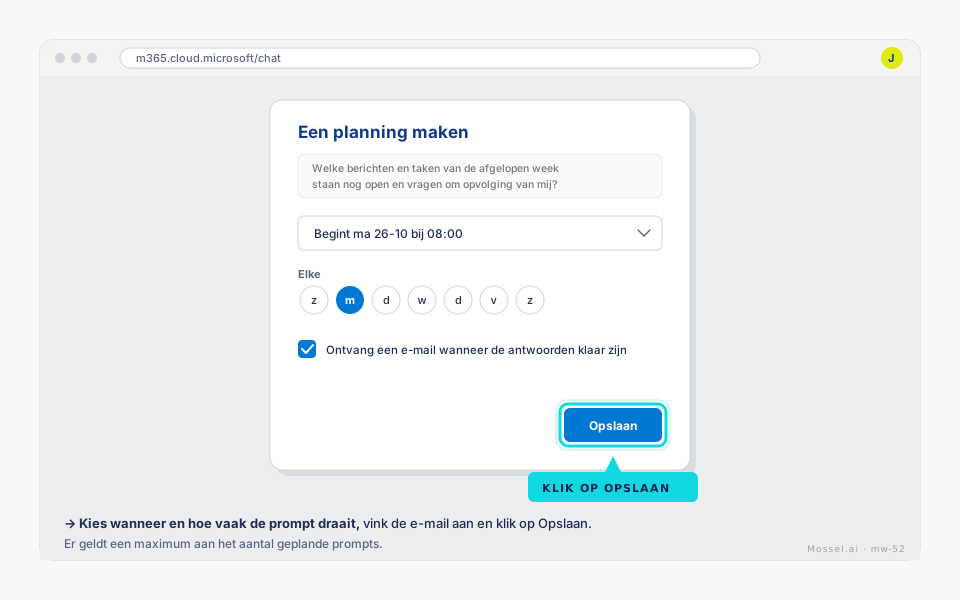
Welke berichten en taken van de afgelopen week staan nog open en vragen om opvolging van mij? Groepeer per onderwerp en zet de meest urgente bovenaan.
Waarom werkt dit
Dit voorbeeld komt uit de Microsoft-documentatie voor geplande prompts. Plan je hem op maandagochtend, dan staat het overzicht klaar voordat je eerste overleg begint. De groepering per onderwerp dwingt structuur af.
Vat dit document samen voor [doelgroep]. Focus op: [2-3 focuspunten]. Laat [wat je niet wilt] weg. Maximaal 5 bullets.
Waarom werkt dit
Bewaar deze omdat de invulplekken al klaarstaan. Eén regel doelgroep en focus verandert een neutrale samenvatting in iets dat je direct doorstuurt. Bron: de sessie 'Samenvatten op maat: doelgroep en focus sturen'.
Vat mijn vergaderingen van vandaag samen: agenda, relevante notities en wat ik per vergadering moet voorbereiden.
Waarom werkt dit
Ook een voorbeeld uit de Microsoft-documentatie. Als dagelijkse planning vroeg in de ochtend vervangt hij het bij elkaar klikken van agenda en notities.
Aanpak Stap voor stap
- Verstuur in Copilot Chat de prompt die je wilt bewaren. Controleer het antwoord. Beweeg de muisaanwijzer over je prompt en kies de bladwijzer: 'Prompt opslaan'.
- Klik onder het invoervak, na de promptsuggesties, op de drie puntjes (…). Het venster 'Prompt Lab' opent. Staat je prompt onder 'Jouw opgeslagen prompts', dan is hij bewaard.
- Komt de vraag vast terug? Beweeg de muis over je verstuurde prompt en klik op het klokje: 'Deze prompt plannen'. In het venster 'Een planning maken' kies je wanneer en hoe vaak hij draait. Vink 'Ontvang een e-mail wanneer de antwoorden klaar zijn' aan en klik op 'Opslaan'.
Beweeg je muis over je verstuurde prompt en kies het klokje: 'Deze prompt plannen'. - Klik rechtsboven op de drie puntjes (…) en kies 'Geplande prompts'. In het venster 'Geplande prompts beheren' klik je bij je prompt op de drie puntjes en kies je 'Nu uitvoeren'. Het antwoord verschijnt vetgedrukt in je lijst met gesprekken.
Rechtsboven: drie puntjes en 'Geplande prompts'. Bij je prompt: drie puntjes en 'Nu uitvoeren'.