Week 8 · Fase 3: Bouwen CONSOLIDATIE

Vier apps, één gedeelde follow-up

Vergadering → actiepunten → planning → gedeeld overzicht. In 18 minuten.

Tijd
18 min
Level
Level 3 🔥🔥🔥
Stappen
4
Minuten
18min
Gedeeld overzicht
1
  • Intelligent recap
  • Copilot Pages
De keten

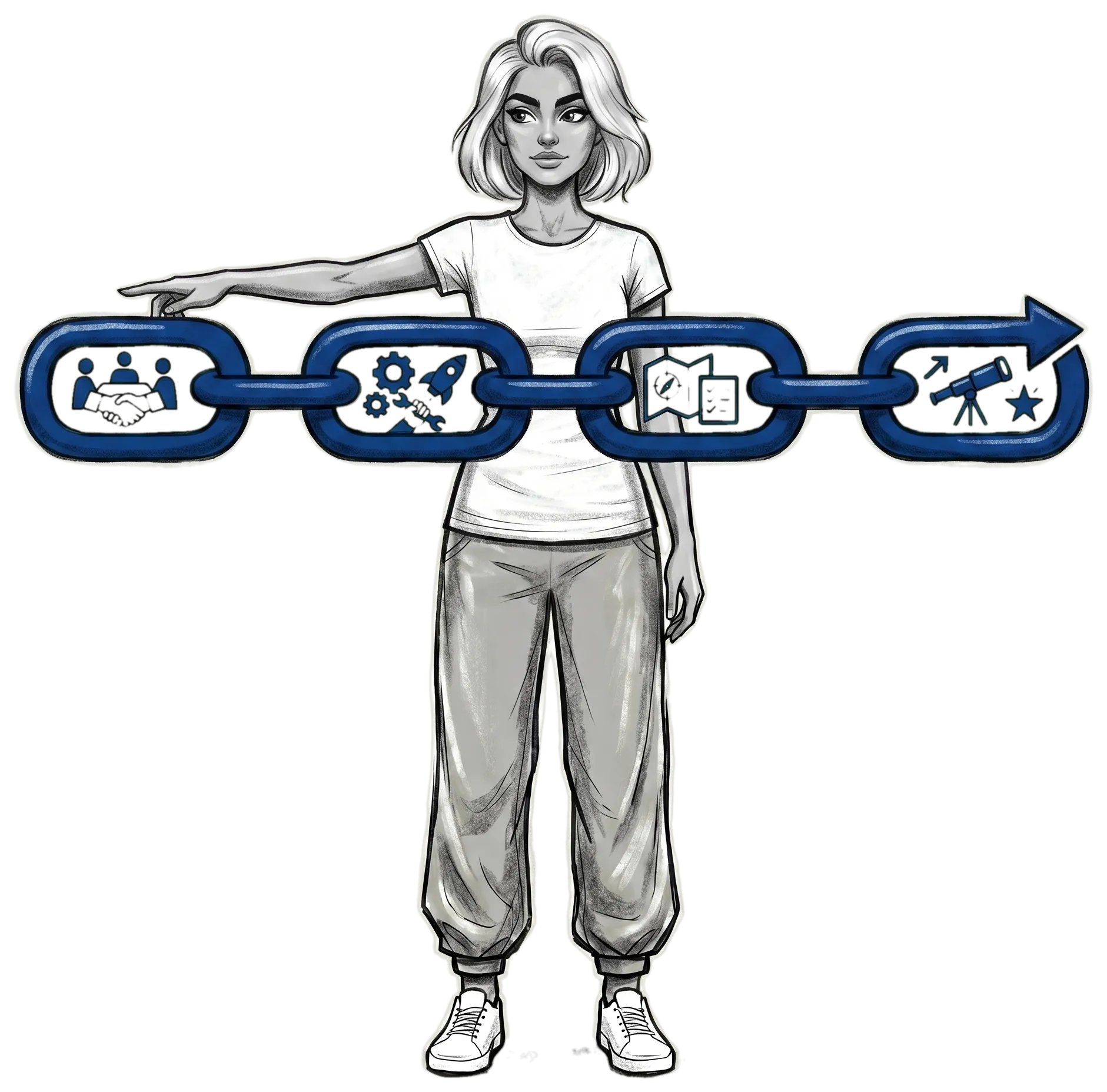
De keten in vier stappen

Vier stappen, vier apps. Intelligent recap levert de ruwe input; Copilot Chat structureert in een tabel met eigenaar plus deadline; Planner slaat elke taak op; Copilot Pages wordt het gedeelde follow-up overzicht. Elke stap heeft een duidelijke input en een duidelijke output voor de volgende stap.

  1. Stap 1 · Intelligent recap: ruwe actiepunten uit transcriptie

    Open Microsoft Teams, ga naar de vergadering in je kalender of chat en klik op het Recap-tabblad. Bekijk de AI-gegenereerde actiepunten en AI-notities. Kopieer de ruwe actiepuntenlijst of houd het Recap-tabblad open naast Copilot Chat.

  2. Bekijk video Intelligent recap in Microsoft Teams
    Intelligent recap in Microsoft Teams

    Officiële Microsoft-video, opent in nieuw tabblad. Engelstalig.

  3. Stap 2 · Copilot Chat: structureert recap-output in tabel

    Open Copilot Chat (Teams, web of de Microsoft 365-app). Plak prompt 1 (hieronder) met de naam van je vergadering ingevuld. Copilot levert een tabel met kolommen Actiepunt, Eigenaar, Deadline, Afhankelijkheid en Bronmoment. Besluiten zonder actie staan in een aparte sectie onderaan.

    Prompt Stap 2 · Copilot Chat structureert recap-output
    Stap 2 · Copilot Chat structureert recap-output
    Geef me een gestructureerde actielijst uit de recap van [vergaderingsnaam]. Rol: coordinator voor de vervolgstappen. Structuur: tabel met kolommen Actiepunt, Eigenaar, Deadline, Afhankelijkheid, Bronmoment (timestamp of spreker). Kaders: alleen actiepunten met een duidelijke eigenaar; besluiten zonder vervolgactie in een aparte sectie onderaan; maximaal vijftien rijen.
    Waarom werkt dit

    Deze prompt dwingt de structuur die je nodig hebt in Planner (eigenaar plus deadline) en behoudt de bronverwijzing voor verificatie. De 'aparte sectie besluiten' voorkomt dat besluiten zonder eigenaar ghost-taken worden in Planner.

  4. Bekijk video Aan de slag met Copilot Chat
    Aan de slag met Copilot Chat

    Microsoft video-tutorial-collectie, opent in nieuw tabblad.

  5. Stap 3 · Planner: kopieer elke rij als taak

    Open je Planner-bucket voor het betreffende project (of maak een nieuwe bucket aan). Kopieer elke rij uit de stap-2 tabel als losse taak: actiepunt wordt de taaktitel, eigenaar wordt de toegewezen persoon, deadline wordt de vervaldatum. Dit is handmatig kopieer en plak; automatische koppeling valt buiten deze MW.

  6. Bekijk screenshots Zo kopieer je een rij als Planner-taak
    1. Klik op 'Taak toevoegen' onder de bucket.
    2. Vul in: titel (actiepunt), eigenaar, vervaldatum.
    3. Taak staat. Herhaal per rij uit stap-2 tabel.
  7. Stap 4 · Copilot Pages: gedeeld follow-up overzicht

    Open Copilot Pages (via Copilot Chat op web, klik op 'Pagina maken' of 'New page'). Plak prompt 2 (hieronder) in de chat. Copilot maakt een Page met drie secties: Actiepunten-tabel, Besluiten zonder actie, Bronverwijzing naar de recap. Deel de Page-link met alle deelnemers plus afwezigen.

    Prompt Stap 4 · Copilot Pages follow-up opstellen
    Stap 4 · Copilot Pages follow-up opstellen
    Maak een Copilot Page met drie secties. Sectie 1 Actiepunten: een tabel waarin ik de gestructureerde output uit stap 2 plak. Sectie 2 Besluiten zonder actie: de besluiten-sectie uit stap 2. Sectie 3 Bronverwijzing: een link naar de recap van de meeting plus korte context (datum, duur, aantal deelnemers). Tone: zakelijk, geen emoji, geen uitroeptekens.
    Waarom werkt dit

    De driesectie-structuur maakt dat de Page bruikbaar blijft voor zowel aanwezigen (scannen actiepunten) als afwezigen (lezen van besluiten plus terug naar bron). De expliciete tone-instructie voorkomt dat Copilot de Page 'vriendelijk' maakt met emoji, wat niet past bij zakelijke follow-ups.

  8. Bekijk screenshots Zo maak je een Copilot Page vanuit Chat
    1. Onder een Copilot-antwoord: klik 'Pagina maken'.
    2. Page opent in editor. Gebruik prompt 2 om drie secties te vullen.
    3. Klik 'Delen', kies scope, kopieer de link voor Teams-chat of mail.
    Microsoft Learn training-module over Copilot Pages

De handoff van stap 3 naar stap 4 is het keten-moment. Planner bewaart wie-doet-wat; de Page bewaart waarom. Wie alleen Planner gebruikt, verliest de beslissingscontext voor afwezigen. Wie alleen de Page maakt, mist de persoonlijke takenlijst per eigenaar.

NU AAN DE SLAG

Jouw eerste keten-run

Vergadering uit afgelopen week · 15 minuten · vier apps achter elkaar

Pak een vergadering uit de afgelopen week waar transcriptie aan stond. Voer stap 1 tot en met 4 uit. Meet de totale tijd. Vergelijk met hoe lang je er normaal over doet voor follow-up.

Werkblad 4 stappen
  1. Intelligent recap Stap 1 van 4

    Ruwe actiepunten ophalen

    Ga naar de vergadering in je Teams-kalender of Teams-chat, klik op het Recap-tabblad. Bekijk de AI-actiepunten en AI-notities. Kopieer de ruwe actiepuntenlijst of houd het tabblad open.
  2. Copilot Chat Stap 2 van 4

    Actielijst structureren met tabel-prompt

    Open Copilot Chat. Plak prompt 1 met de naam van jouw vergadering ingevuld. Controleer de output: heeft elke rij een eigenaar, een deadline en een bronmoment? Staan besluiten zonder actie apart onderaan?
  3. Planner Stap 3 van 4

    Elke rij kopiëren als taak

    Open je Planner-bucket voor dit project. Kopieer elke rij uit de stap-2 tabel: actiepunt als taaktitel, eigenaar als toegewezen persoon, deadline als vervaldatum. De kolom-volgorde van je prompt bepaalt hoe snel dit gaat.
  4. Copilot Pages Stap 4 van 4

    Gedeeld overzicht bouwen en delen

    Open Copilot Chat op web en gebruik prompt 2. Controleer de Page: drie secties aanwezig (Actiepunten, Besluiten, Bronverwijzing)? Deel de Page-link via Teams-chat of mail met alle deelnemers plus afwezigen.

Hint: Als recap geen duidelijke actiepunten oplevert, ligt dat meestal aan hoe er in de meeting gepraat is (veel meningen, weinig besluiten). Noteer dat: de volgende meeting kun je dat bijsturen door expliciet 'wie doet dit' te vragen.

Varianten

Dezelfde keten, andere situatie

Dezelfde ketenstappen, andere context of branche. Elke variant laat zien hoe je het recept aanpast zonder de structuur te verliezen.

Voor klantgesprekken met externe deelnemers

Geef me een gestructureerde follow-up uit de recap van [klantgesprek]. Splits in twee tabellen: tabel 1 Interne acties (eigenaar is teamlid, gaat naar Planner) en tabel 2 Klantafspraken (wat we de klant beloofd hebben, gaat naar de gedeelde Page). Kolommen per tabel: Actie of Afspraak, Eigenaar of Deadline, Bronmoment in recap. Kaders: geen interne namen in tabel 2, alleen functierollen.

Discovery · Oefening 02

Wat isoleer je?

Variabele: structuur

Draai de oefening eerst met de standaardwaarde. Wijzig dan alleen deze variabele en draai opnieuw. Leg beide outputs naast elkaar; benoem de delta in één zin.

Jouw principe
De structuur van je stap-2 prompt bepaalt of Planner klaar is voor kopieer en plak of dat je alsnog handmatig moet herordenen. Kolom-volgorde in je prompt = veld-volgorde in Planner.

Check of je Teams Premium-licentie hebt. Zo ja: probeer onder Meeting Options een custom recap-template aan te maken met één extra veld dat jij steeds mist. Zo nee: noteer welk extra veld jij zou willen en spaar dat voor de IT-begeleider.

Werkblad 2 stappen
  1. Licentie-check Stap 1 van 2

    Teams Premium status verifiëren

    Ga naar Microsoft 365 portal (admin.microsoft.com) of vraag je IT-beheerder of je Teams Premium-licentie actief is. Zonder Teams Premium kun je de standaard Intelligent recap gebruiken maar geen template aanpassen.
  2. Template (Teams Premium) Stap 2 van 2

    Custom recap-template aanmaken

    Als Teams Premium actief is: ga naar een toekomstige vergadering in je Teams-kalender, klik op Meeting Options, zoek naar de sectie Intelligent recap template. Voeg het extra veld toe dat je na drie vergaderingen hebt gemist (bv. 'vervolg-meeting datum' of 'klant-zichtbaar ja of nee').

Hint: Als je nog geen drie vergaderingen hebt gedraaid met de keten, sla deze oefening dan op als toekomstige actie. De template-aanpassing is het nuttigst als je weet welk veld structureel mist.

Wat je leert

Vier stappen, vier apps, één gedeeld overzicht

Een follow-up mail met bullets werkt niet: deadlines worden gemist, niemand ziet wie wat doet, en afwezigen krijgen een afwijkende briefing.

De vier apps lossen elk een schakel op. De handoff is de les: output van app A wordt input van app B. Sla stap 3 over en niemand heeft een takenlijst. Sla stap 4 over en afwezigen missen context.

Waarom dit werkt

Waarom vier stappen, niet één

Een follow-up mail met bullets faalt op drie punten: de eigenaar mist de deadline, er is geen centrale plek waar iedereen ziet wie wat doet, en afwezigen krijgen een afwijkende briefing. De viertraps keten lost elk van deze drie problemen op door de handoff bewust te maken.

  • Intelligent recap als bron-input Ruwe actiepunten met timestamps; verificatie in een klik terug naar het recap-fragment
  • Copilot Chat structureert met eigenaar plus deadline Tabel klaar voor Planner; besluiten zonder actie staan apart en komen niet als ghost-taken terug
  • Planner als single source of truth voor taken Elk teamlid ziet zijn eigen openstaande acties; geen handmatige verdeling via mail
  • Copilot Pages als gedeeld overzicht Afwezigen zien dezelfde context als aanwezigen; besluiten plus actiepunten plus bronverwijzing op één plek

Achttien minuten voor de volledige keten. Je bespaart een uur aan heen-en-weer de rest van de week: geen 'wie doet wat'-mails, geen afzonderlijke briefings voor afwezigen, geen herbouw van context in de volgende vergadering.

De keten is de les. Een enkele app leert je een feature; vier apps achter elkaar leert je een werkpatroon.

Tips

Tips die het verschil maken

Probeer: bronverwijzing per actiepunt altijd opnemen. Vraag Copilot Chat expliciet om het bronmoment (timestamp of spreker) naast elk actiepunt. Zo kun je in een minuut terug naar het recap-fragment als een eigenaar zegt 'dat heb ik niet afgesproken'. Zonder bronverwijzing wordt elk meningsverschil een woord-tegen-woord discussie die meer tijd kost dan de keten bespaart.

Probeer: besluiten apart van acties. Een vergadering produceert twee soorten uitkomsten: actiepunten die iemand uitvoert en besluiten die alleen vastgelegd hoeven te worden. Zet ze in aparte secties. Actiepunten gaan naar Planner, besluiten naar een 'beslissingsregister' sectie op de Copilot Page. Zonder die scheiding komen besluiten zonder eigenaar alsnog in Planner als ghost-taken.

Probeer: recap-template aanpassen als patroon opvalt. Als je na drie vergaderingen merkt dat dezelfde velden steeds missen (bijvoorbeeld 'vervolg-meeting datum' of 'klant-zichtbaar ja of nee'), pas dan de recap-template aan. In Teams Premium kun je onder Meeting Options de recap-template kiezen of aanmaken. Vraag je IT-beheerder of de Premium-licentie actief is; zonder Teams Premium gebruik je de standaard Intelligent recap zonder template-aanpassingen.

Let op

Wat vaak misgaat in de keten

Morgen anders

Na je eerstvolgende vergadering: open recap binnen een uur, structureer met de prompt uit stap 2, maak een Page als gedeeld overzicht in plaats van een lange mail.

Volgende vergadering met transcriptie: niet een mail met bullets, maar de viertraps keten:

  1. Open recap binnen een uur na de vergadering, terwijl de context nog vers is.
  2. Vervang je standaard follow-up-mail door een gedeelde Copilot Page met de keten-output.

Meet de totale tijd na de eerste keten. Na drie ketens weet je of de template-aanpassing (oefening 2) de moeite waard is.

Check jezelf
Kernboodschap

Intelligent recap levert input, Copilot Chat structureert, Planner slaat op, Copilot Pages deelt: vier stappen achter elkaar vervangen de follow-up mail.

Inleveren

Lever je werk in

Kies wat je wil inleveren voor MW-30.

Rubric
Output
Reflectie
Morgen
Rubric

Werkt het bij jou?

Drie korte vragen op je eigen output.