
Week 6 · Fase 2: Verdiepen STRETCH

Excel: handmatig vs. =COPILOT()

Handmatige formules winnen op getallen, =COPILOT() wint op tekst. Andere Excel voor andere vragen.

Tijd
15 min
Level
Level 3 🔥🔥🔥
App
Excel
Wat je leert

Numerieke formules voor getallen, =COPILOT() voor tekst

=COPILOT() is een nieuwe worksheet-functie die een AI-model aanroept direct uit een cel. Microsoft stelt expliciet: niet voor numerieke berekening, wel voor semantisch werk in de grid (classificeren, samenvatten, taggen, tekst genereren). Dat is geen voorzichtigheid; dat is ontwerp.

Wat voorheen een copy-paste-cyclus was voor elke rij (sentiment taggen in Chat, resultaat terug in Excel), wordt nu een formule die over de grid spillt. Syntax: =COPILOT("prompt", context_cel_of_range). Range als context = Dynamic Array-output over meerdere rijen tegelijk.

De les zet beide methoden naast elkaar op een dataset met gemengde vragen. Je doet eerst de juiste match (handmatig op getallen, =COPILOT() op tekst) en daarna een kruis-test: =COPILOT() op een getal-kolom en een klassieke formule op een tekst-kolom. De mismatch voel je in drie minuten. Daarna zit het principe vast.

Nog nooit =COPILOT() gebruikt? Je hebt Frontier nodig (of Current Preview via Insider) en een Premium Copilot-licentie. Beide hebben alle Sprint-deelnemers. Typ in een lege cel =COPILOT( en Excel toont de argumenten-hint. Verder is het een formule als elke andere.

Het framework

Twee methoden voor twee soorten vragen

Twee methoden voor twee soorten vragen

N
Numeriek
S
Semantisch

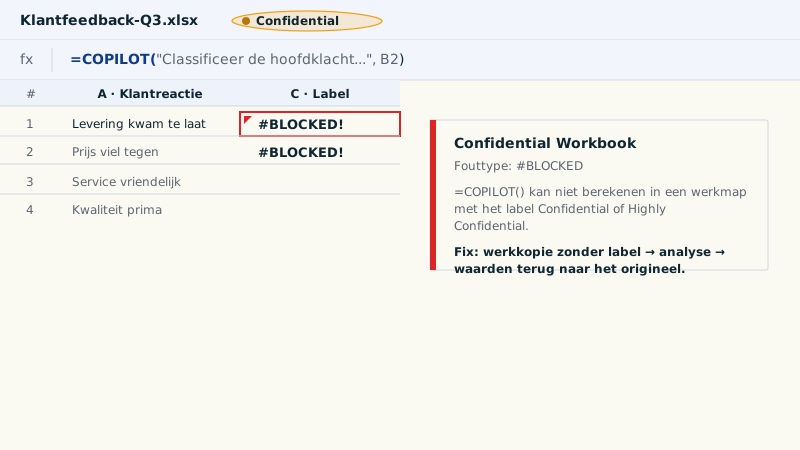
Numeriek: getallen, totalen, ratio's, filters, lookups. Methode: klassieke formules (SUMIFS, XLOOKUP, FILTER, AVERAGEIFS). Auditeerbaar, deterministisch, werkt in elke sensitivity-context. Semantisch: classificeren, samenvatten, taggen, tekst genereren. Methode: =COPILOT() met prompt + celverwijzing. Non-deterministisch, rate-limited (100 calls per 10 min), geblokkeerd in Confidential-werkmappen. Dit is geen ranking; het is een match tussen vraag en methode.

A/B · Vergelijk naast elkaar

Twee prompts, een bron

Versie A
Versie A · Handmatig numeriek met SUMIFS
=SUMIFS(Omzet[Bedrag], Omzet[Categorie], [@Categorie], Omzet[Kwartaal], "Q4")
Waarom werkt dit

Klassieke SUMIFS op een Table-reference. Onmiddellijk auditeerbaar, deterministisch, werkt in elke sensitivity-context. Dit is de standaardkeuze voor financieel en numeriek werk; je vervangt dit niet door =COPILOT(), ook niet als nieuwigheid.

Versie B
Versie B · =COPILOT() semantisch op tekst
=COPILOT("Classificeer de hoofdklacht in deze klantreactie als Prijs, Service, Kwaliteit of Levertijd. Geef alleen het label.", B2)
Waarom werkt dit

Prompt + context-cel → classificatie-label als output. Voor de hele kolom: naar beneden kopiëren (of de range-variant hieronder gebruiken voor een spill). Dit is het werk dat handmatig alleen rij-voor-rij copy-paste naar Chat zou zijn. Spot-check minimaal drie rijen op ironie, sector-jargon, klant-specifieke nuance.

Vervolg-prompt

Vervolg · =COPILOT() samenvatten over een range (spill)
=COPILOT("Vat elke reactie samen in maximaal 12 woorden, focus op de hoofdklacht of het hoofdcompliment.", B2:B20)
Waarom werkt dit

Range als tweede argument → Dynamic Array-output die over meerdere rijen spillt. Zet de formule in één lege cel; het resultaat vult automatisch naar beneden. Paste values vóór je deelt, anders kan herberekenen andere samenvattingen geven.
AAN DE SLAG

Oefeningen

Discovery · Oefening 01

Wat isoleer je?

Variabele: type vraag (numeriek versus semantisch) in relatie tot methode (klassieke formule versus =COPILOT())

Draai de oefening eerst met de standaardwaarde. Wijzig dan alleen deze variabele en draai opnieuw. Leg beide outputs naast elkaar; benoem de delta in één zin.

Jouw principe
Handmatige Excel-formules winnen op numeriek werk: auditeerbaar, deterministisch, werkt in elke sensitivity-context. =COPILOT() wint op semantisch werk in de grid: classificatie, samenvatting, tagging, generatie. De vraag is niet welke Excel beter is, maar welke methode past bij welke vraag.

Pak een echte Excel met getallen én tekst naast elkaar: survey-export, feedback-dump, project-notities met scores, Planner-uitdraai. Je bouwt twee formules per categorie en ziet wanneer welke methode wint.

Werkblad 3 stappen
  1. Numeriek (A) Stap 1 van 3

    Twee klassieke formules op getallen

    Kies een getal-kolom (scores, bedragen, aantallen). Schrijf SUMIFS of AVERAGEIFS met een filter naar keuze (per categorie, per kwartaal). Schrijf een tweede formule met FILTER of XLOOKUP. Dit is het ijkpunt: deterministisch, auditeerbaar.
  2. Semantisch (B) Stap 2 van 3

    Twee =COPILOT()-formules op tekst

    Kies een tekst-kolom (reacties, opmerkingen, notities). Schrijf een classificatie-formule met drie-of-vier labels. Schrijf een samenvatting-formule met lengte-limiet. Kopieer naar beneden voor de hele kolom, óf gebruik een range-context voor een spill.
  3. Kruis-test Stap 3 van 3

    Probeer bewust de verkeerde match

    Schrijf een =COPILOT()-formule op een getal-kolom (=COPILOT("Wat is de trend?", C2:C20)) en een SUMIFS op een tekst-kolom. Voel de mismatch: =COPILOT() geeft vaag of schatten-proza, SUMIFS geeft #N/A of 0. Dit is geen fout in de tools; het is waarom de match tussen vraag en methode ertoe doet.

Hint: Geen gemengde dataset paraat? Open een recente <strong>Forms-response-export</strong> of een <strong>Planner-uitdraai</strong>; die hebben meestal beide soorten kolommen naast elkaar. Minstens 15 rijen voor betekenisvolle classificatie-output.

=COPILOT() is non-deterministisch; bij herberekenen kan dezelfde formule andere output geven. Voor gedeelde documenten bevries je de output en doe je een sanity-check.

Werkblad 3 stappen
  1. Bevriezen Stap 1 van 3

    Paste values op =COPILOT()-kolommen

    Selecteer de =COPILOT()-kolom. Kopiëren → Plakken speciaal → Waarden. De formules worden statische tekst. Check dat een herberekening van de werkmap (F9) de waarden niet meer verandert. Reproduceerbaar: klaar om te delen.
  2. Spot-check Stap 2 van 3

    Drie rijen tegen de bron

    Pak drie =COPILOT()-outputs en vergelijk ze met de originele tekst in de bron-kolom. Vraag per rij: klopt het label? Is de samenvatting accuraat? Mist er sarcasme, ironie of sector-nuance die Copilot miste? Niet alle drie hoeven perfect te zijn, maar je wil het niveau van de fouten kennen.
  3. Label-check Stap 3 van 3

    Sensitivity-label vóór delen

    Open Bestand → Info en check het sensitivity-label. Als Confidential: maak een nieuwe file aan zonder label en kopieer alleen de benodigde kolommen + de paste-values-kolom. Verzend de nieuwe file; de originele blijft gelabeld en intact.

Non-determinisme + sensitivity-labels + kennis-cutoff zijn de drie operationele grenzen van =COPILOT(). Wie ze vergeet, vindt ze pas bij een incident. Wie ze op deze vier-minuten-checklist zet, mist ze niet.

Hint: Maak een vast macro-knopje of sneltoets voor <em>'paste values op geselecteerde kolom'</em>. In Excel: <strong>Alt + H + V + V</strong> op Windows, of <strong>Cmd + Ctrl + V</strong> op Mac. Drie seconden werk dat stille drift voorkomt.

Let op

Wat vaak misgaat

Waarom dit werkt

Waarom dit twee methoden zijn, geen twee manieren voor één vraag

De verleiding is om 'de nieuwe Excel-AI' te zien als een betere versie van de oude. Dat klopt niet. =COPILOT() is ontworpen voor semantisch werk in de grid, niet als vervanger van SUMIFS. Wie =COPILOT() gebruikt voor getallen krijgt vage output. Wie SUMIFS gebruikt voor sentiment krijgt een #N/A. Het ontwerp dwingt tot een keuze per vraag.

  • Numerieke vraag + klassieke formule Exacte output, auditeerbaar, reproduceerbaar, werkt in elke sensitivity-context
  • Semantische vraag + =COPILOT() Classificatie of samenvatting in een cel, spillt over range, vervangt rij-voor-rij copy-paste naar Chat
  • Kruis-misbruik 1: =COPILOT() op getal-kolom Vage of gehallucineerde output; Copilot verzint een ordening die statistisch niet klopt
  • Kruis-misbruik 2: SUMIFS op tekst-kolom #N/A of nul-resultaat; klassieke formules hebben geen semantische lookup

Een minuut denken over 'is dit numeriek of semantisch?' bespaart de frustratie van een verkeerd tool op een verkeerde kolom.

=COPILOT() is geen betere Excel, het is een andere Excel voor een andere vraag.
Tips

Tips die het verschil maken

Probeer: =COPILOT() is semantisch, niet numeriek. Microsoft zegt het letterlijk: gebruik =COPILOT() niet voor getal-berekeningen, gebruik het voor classificatie, samenvatting, tagging en tekst-generatie. Getallen doen de klassieke formules beter en auditeerbaar. Geen experiment met =COPILOT() op een omzet-kolom.

Probeer: syntax en spill. =COPILOT(prompt, context). Eerste argument: instructie in natuurlijke taal. Tweede: celverwijzing of range die de context levert. Een range-context spillt automatisch als Dynamic Array. Zet de formule in één lege cel; hij vult de rest van de kolom zelf.

Probeer: paste values vóór je deelt. =COPILOT() is non-deterministisch: herberekenen kan andere output geven. Voor een klant-rapport of een gedeelde werkmap: kopieer de =COPILOT()-kolom en plak als waarden. De cijfers en labels staan dan vast. Zonder paste values kan een collega een andere classificatie zien dan jij schreef.

Morgen anders

Eerstvolgende Excel met tekst-kolom: =COPILOT() erin

Morgen open je een Excel met open tekst naast getallen: survey-response, feedback-export, notities-tabel. In plaats van copy-paste per rij naar Chat:

  1. Identificeer de numerieke kolommen (getallen) en de tekst-kolommen apart.
  2. Handmatige formules op getallen: SUMIFS, FILTER, XLOOKUP. Auditeerbaar, deterministisch.
  3. =COPILOT() op tekst: classificatie of samenvatting in een nieuwe kolom. Range-context voor een spill.
  4. Paste values op de =COPILOT()-kolommen + spot-check drie rijen vóór je het bestand deelt.

Bewaar twee =COPILOT()-prompts in je bibliotheek: een classificatie-template en een samenvatting-template. Volgende Excel: 30 seconden werk.

Check jezelf
Kernboodschap

Handmatige formules voor getallen, =COPILOT() voor tekst. Niet twee manieren voor één vraag, twee methoden voor twee soorten vragen.

Inleveren

Lever je werk in

Kies wat je wil inleveren voor MW-25.

Rubric
Output
Reflectie
Morgen
Rubric

Werkt het bij jou?

Drie korte vragen op je eigen output.