Week 6 · Fase 2: Verdiepen CONSOLIDATIE

SharePoint als kennisbron

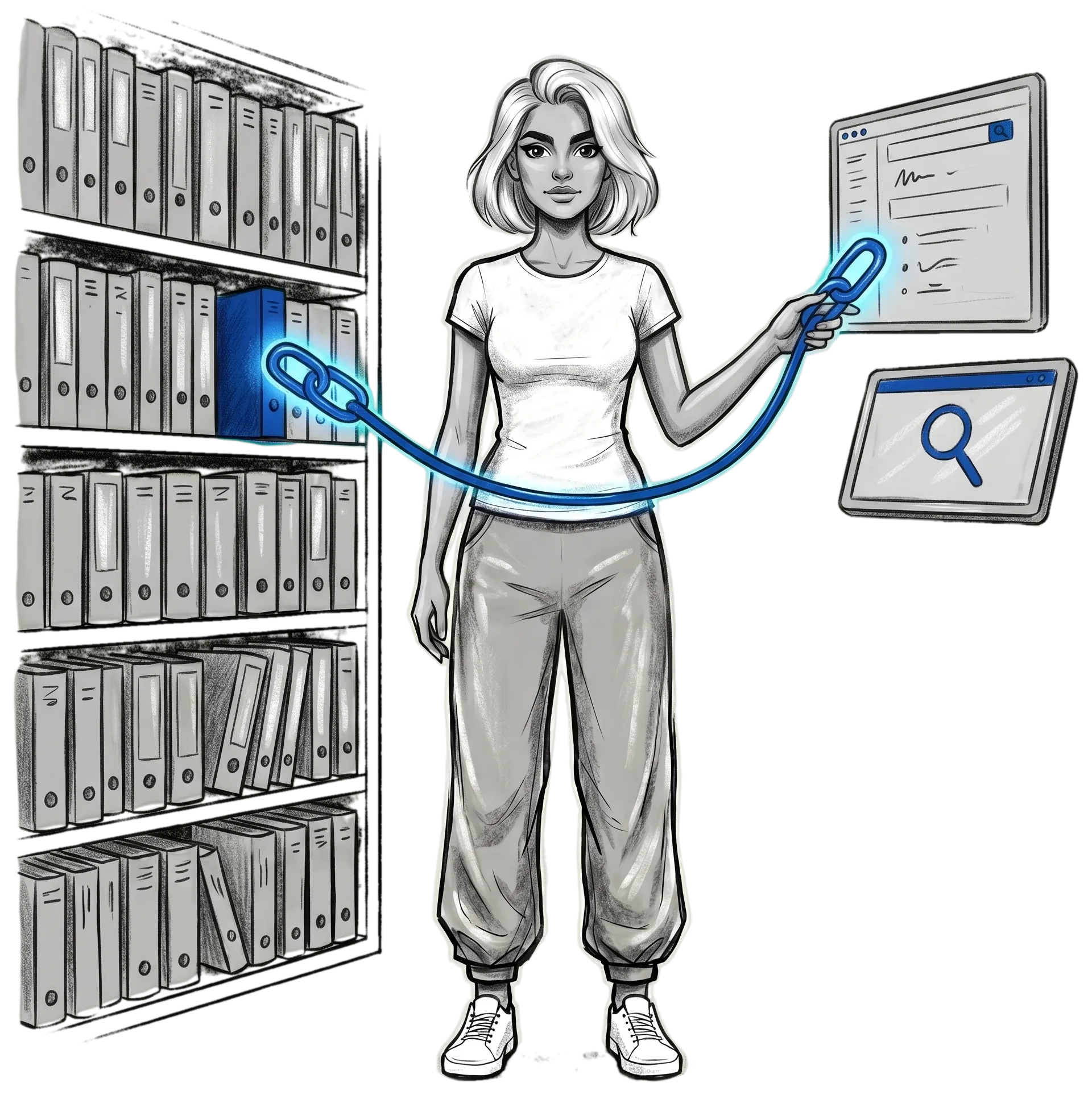
Copilot kan heel SharePoint afzoeken. Te breed. Geef één site mee: gerichte bronlezer.

Tijd
12 min
Level
Level 2 🔥🔥
  • SharePoint grounding
Wat je leert

Scope meegeven is standaardwerkwijze, niet uitzondering

Zonder scope zoekt Copilot Chat in Work-mode breed door alles waar jij toegang toe hebt: recente OneDrive-files, SharePoint-sites, Teams-kanalen, mails. Soms is dat wat je wilt. Bij een concrete vraag over een beleid, procedure, klantdossier of productdocumentatie is breed zoeken contraproductief: Copilot vindt misschien oude versies, persoonlijke drafts of onvolledige concepten en mengt ze door elkaar.

Grounding is het expliciet meegeven van een SharePoint-site-URL of specifieke bestanden. Dan doorzoekt Copilot alleen die scope. Resultaat: antwoord met inline bronverwijzingen die je kunt doorklikken, herkomst per claim, en geen mix met willekeurige vondsten elders.

In deze MW oefen je twee groundings: URL in de prompt voor een hele site, en plus-knop voor specifieke bestanden voor tot tien bestanden. Je gebruikt ze op dezelfde vraag en ziet het verschil tussen een gegroundet antwoord en een brede zoektocht op jouw eigen werk.

Zo doe je het

Zo grond je Copilot op een SharePoint-bron in twee manieren

Vijf stappen. Twee groundings-methodes (URL of aanhechten) op dezelfde vraag, gevolgd door verificatie. Permissies en versie-check zijn niet optioneel — dat is wat grounding onderscheidt van gokken met een bronverwijzing.

  1. Open Copilot Chat in Work-mode

    Ga naar Copilot Chat (copilot.cloud.microsoft of Microsoft 365-app). Zorg dat je in Work-mode bent (paars icoon, bedrijfsdata toegestaan), niet in de web-modus. Zonder Work-mode geen SharePoint-toegang vanuit Copilot.

  2. Methode 1: URL in de prompt

    Plak een SharePoint-URL in je prompt. Bijvoorbeeld: 'Beantwoord deze vraag op basis van https://tenant.sharepoint.com/sites/policies. Vraag: [jouw vraag]. Geef per claim het bronbestand en de sectie.' Copilot scope't op die site en subfolders. Hoe dieper de URL (tot op folder-niveau), hoe strakker de scope.

  3. Bekijk screenshots URL in de prompt als scope
    1. SharePoint-URL als chip in je prompt. Hoe dieper de URL (tot folder-niveau), hoe strakker de scope.
    Microsoft Learn: Add SharePoint as a knowledge source
  4. Methode 2: plus-knop voor specifieke bestanden

    Klik op de +-knop in het chatvenster. ContextIQ opent met recente SharePoint-files, een browse-optie, en een URL-plak-veld. Selecteer tot tien bestanden. Die bestanden verschijnen als chips boven het promptveld. Stel dan je vraag; Copilot gebruikt alleen deze bestanden als bron.

  5. Bekijk screenshots Attach-panel voor specifieke bestanden
    1. Plus-knop opent het attach-panel. Selecteer tot tien bestanden; ze verschijnen als chips boven de prompt.
    Microsoft 365 Copilot-blog: Reference files in Copilot
  6. Lees het antwoord met bronverwijzingen

    Het antwoord bevat inline klikbare verwijzingen naar SharePoint-bestanden. Bij elke claim staat het bronbestand genoemd, vaak met sectie of titel-anker. Geen bron gevonden? Copilot meldt dat expliciet in plaats van te gissen — mits je per-claim-bron-vereiste in de prompt hebt gezet.

  7. Verifieer: open de bron, check de versie

    Klik minimaal één bronverwijzing aan. Is dit de live autoritatieve versie, of een oude draft die nog in een folder staat? Bij policy en klantafspraak: altijd controleren voor je het antwoord doorzet. Een bronverwijzing bewijst herkomst, niet actualiteit.

Work-mode + M365 Copilot-licentie zijn voorwaarde voor SharePoint-grounding. Permissies van jouw account blijven leidend — Copilot ziet niets wat jij niet mag zien. Bij doorsturen van een antwoord aan een collega: check of die dezelfde toegang heeft tot de aangehaalde bron.

DOE HET ZELF

Oefeningen

Pak een concrete vraag waar je vaker op stuit: beleidsvraag, procedurevraag, klantafspraak. Geen oefen-voorbeeld — het verschil tussen zonder en met scope wordt pas zichtbaar op bronnen die jij kent.

Werkblad 4 stappen
  1. Zonder Stap 1 van 4

    Stel de vraag zonder scope

    Open Copilot Chat in Work-mode. Stel je vraag in één zin, zonder URL of bestand. Bewaar het antwoord in een Loop-pagina of Word-document met kop 'Zonder scope'.
  2. Met Stap 2 van 4

    Stel dezelfde vraag met SharePoint-scope

    Plak de SharePoint-URL in je prompt. Voeg toe: 'Geef per claim het bronbestand en de sectie.' Druk Enter. Bewaar het antwoord onder 'Met scope'.
  3. Verifieer Stap 3 van 4

    Open één bronverwijzing en check de versie

    Klik een bronverwijzing aan. Open de SharePoint-file. Is dit de live autoritatieve versie? Check datum in de bestandsnaam of versie-indicator. Als het een oude versie is: markeer het antwoord als 'mogelijk achterhaald'.
  4. Observeer Stap 4 van 4

    Vergelijk beide antwoorden

    Lees beide naast elkaar. Welke is specifieker? Welke heeft bruikbare bronverwijzing? Welke zou je doorsturen? Noteer één zin over wanneer je scope wél en niet nodig hebt.

Hint: Weet je niet welke SharePoint-URL je moet pakken? Open de site in SharePoint, kopieer de URL uit de adresbalk (inclusief het <em>/sites/...</em>-gedeelte), plak in je prompt.

Waarom dit werkt

Waarom breed zoeken vaak slechter is dan gegrond zoeken

Breed zoeken voelt als 'Copilot vindt wel wat', maar in een SharePoint-omgeving met oude versies, persoonlijke kopieën en onvolledige drafts levert dat plausibel-klinkende antwoorden met verkeerde bronnen. Scope-controle is geen verfijning voor gevorderden. Het is basisdiscipline voor wie Copilot op kennis-vragen gebruikt.

  • Geen scope Mix van live docs en oude kopieën. Het antwoord klopt deels, de bron staat in de verkeerde folder.
  • Ondiepe scope (tenant-breed) Copilot kiest zelf welke site autoritatief is. Meestal de meest recent geraakte file, niet de officiële.
  • Geen versie-check Antwoord uit een verouderde policy die nog in de library staat. De klant krijgt achterhaald advies.

Scope meegeven kost 10 seconden. Een advies of klantmail rechttrekken na verzending kost uren en geloofwaardigheid.

Copilot gronden op een bron is geen beperking, het is een focusoefening. Je kiest waar kennis uit komt, voordat je vraagt wat kennis zegt.
Zie het verschil

Dezelfde taak, twee prompts

Dezelfde vraag, twee groundings-methodes. Klik op Toon gegrond antwoord om het verschil te zien.

Zonder scope
Wat staat er in ons privacybeleid over het bewaren van klantdata?
Wat Copilot terug geeft Volgens verschillende documenten die ik heb kunnen vinden is er een bewaartermijn van 7 jaar voor financiële klantdata. Voor contactgegevens lijkt een kortere termijn van toepassing. Er zijn ook aanwijzingen voor een uitzonderingsregeling bij actieve klantrelaties. Voor meer detail raadpleeg het privacybeleid document.
Met URL-scope op beleidssite
Beantwoord deze vraag op basis van https://tenant.sharepoint.com/sites/compliance/privacy. Vraag: wat staat er in ons privacybeleid over het bewaren van klantdata? Geef per claim het bronbestand en de sectie.
Wat Copilot terug geeft • Financiële klantdata: 7 jaar op basis van fiscale bewaarplicht. Bron: Privacybeleid v3.2 (jan 2026), §4.1.
• Contactgegevens niet-klanten: 2 jaar na laatste contact, tenzij expliciete opt-in. Bron: Privacybeleid v3.2, §4.2.
• Actieve klantrelaties: bewaartermijn loopt door tot 1 jaar na einde relatie. Bron: Privacybeleid v3.2, §4.3.

Let op: v3.2 is gedateerd januari 2026. Controleer of dit de live autoritatieve versie is.

Dezelfde vraag. URL-scope op compliance-site verandert een vage samenvatting in een gegrond antwoord met per-claim bronverwijzing, inclusief een ingebouwde versie-check.

Tips

Tips die het verschil maken

Probeer: URL tot op folder-niveau. '/sites/policies' scope't op de hele site. '/sites/policies/Shared Documents/GDPR 2026' scope't op één folder. Hoe dieper de URL, hoe meer Copilot geforceerd wordt binnen jouw bron te blijven. Bij specifieke vragen: plak de folder-URL, niet alleen de site.

Probeer: per-claim-bron-eis in de prompt. Voeg toe: 'Geef per claim het bronbestand en de sectie.' Zonder deze regel geeft Copilot soms één eindreferentie voor een heel antwoord; met deze regel krijgt elke zin zijn eigen herkomst. Veel makkelijker te verifiëren.

Probeer: plus-knop voor versie-vergelijking. Wil je twee versies van dezelfde policy vergelijken? Hecht beide aan via de plus-knop en vraag Copilot om concrete tekstverschillen met sectieverwijzing. Je krijgt per verschil een zin uit versie A en een zin uit versie B — veel scherper dan een globale samenvatting.

Discovery · Oefening 01

Wat isoleer je?

Variabele: wel of geen scope meegeven aan Copilot

Draai de oefening eerst met de standaardwaarde. Wijzig dan alleen deze variabele en draai opnieuw. Leg beide outputs naast elkaar; benoem de delta in één zin.

Jouw principe
Zonder scope zoekt Copilot door alles waar jij toegang toe hebt: oude kopieën, persoonlijke drafts, onvolledige concepten komen door elkaar. Met scope (URL of aangehechte bestanden) wordt hij een gerichte bronlezer met per-claim verwijzing. Scope-keuze bepaalt of het antwoord bruikbaar is of alleen plausibel klinkt.
Morgen anders

Eerstvolgende kennis-vraag: scope eerst, vraag daarna

Morgen stel je een vraag die je anders zelf zou opzoeken in SharePoint. Pak het zo aan:

  1. Maak scope-eerst je standaardwerkwijze: elke kennis-vraag begint met een SharePoint-URL of aangehecht bestand, niet pas als escalatie.
  2. Bij cross-organisatie doorgifte kopieer je tekst + sectieverwijzing in plaats van alleen de SharePoint-link — permissies zijn niet transitief.

Bewaar de scope-prompt-template in je bibliotheek onder 'sharepoint-grounding'. Vul per vraag alleen URL en vraag in; de structuur staat al.

Check jezelf
Kernboodschap

Grounding maakt het verschil. Een URL of een bestand in je prompt en Copilot wordt van brede zoeker een gerichte bronlezer met verwijzing per claim.

Inleveren

Lever je werk in

Kies wat je wil inleveren voor MW-24.

Rubric
Output
Reflectie
Morgen
Rubric

Werkt het bij jou?

Drie korte vragen op je eigen output.