Week 5 · Fase 2: Verdiepen STRETCH

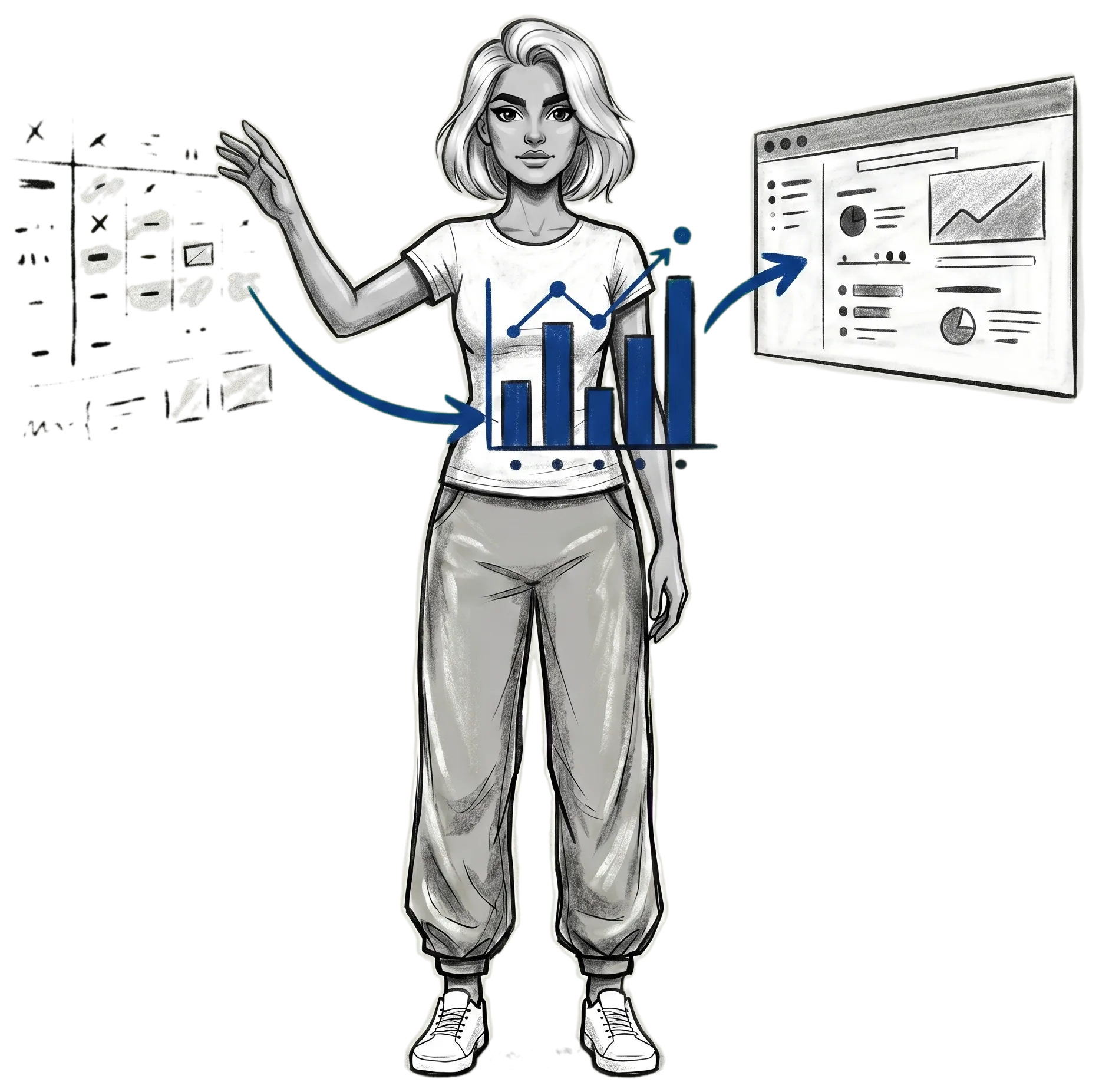
Data → grafiek → slide

Je hebt de data. Je hebt 15 minuten. Welke grafiek vertelt het verhaal dat jij wilt vertellen?

Tijd
15 min
Level
Level 3 🔥🔥🔥
  • Edit with Copilot in Excel
Wat je leert

Dezelfde data, drie grafieken, drie verhalen

Een grafiek is geen visuele vertaling van data — het is een keuze. Dezelfde omzetcijfers kunnen in een staafdiagram een winnaar-boodschap vertellen, in een lijndiagram een trend-boodschap, en in een heatmap een afwijking-boodschap. De cijfers zijn identiek; het narratief verschilt fundamenteel.

In deze MW doorloop je een drie-app klikflow: Excel (via Edit with Copilot in Excel maak je drie grafieken op één data-set), PowerPoint (insertie en slide-titel die het narratief ondersteunt), Copilot Chat (annotatie-check voor consistentie tussen slide-tekst en grafiek). De flow is 15 minuten, het oordeel achter de keuze is de blijvende vaardigheid.

Het discovery-moment zit in het naast-elkaar-leggen van de drie grafieken. Zonder die vergelijking blijft de keuze impliciet; met de vergelijking zie je welk verhaal je eigenlijk wilde vertellen. Die observatie bepaalt welk grafiektype jij de volgende keer als eerste overweegt.

Zo doe je het

Zo bouw je van data naar slide in drie apps

Vijf stappen over drie apps. De discipline zit in het drie grafieken op dezelfde data genereren voor je een kiest; zonder die vergelijking wordt de keuze default in plaats van bewust.

  1. Prep: data als tabel in Excel

    Open je Excel-bestand. Selecteer de datarange inclusief koppen. Druk Ctrl+T, bevestig 'mijn tabel heeft koppen'. Geen lege rijen, geen gemergde cellen. Copilot kan pas grafieken maken op een correct opgemaakte tabel.

  2. Grafiek 1: staaf met highlight

    Open Copilot in Excel (Copilot-icoon in ribbon of sparkle-knop bij een cel). Plak de eerste prompt: 'Maak een staafdiagram van [kolom Y] per [kolom X]. Markeer de hoogste waarde met een contrasterende kleur. Titel: [onderwerp]. Toon datalabels boven elke staaf.' Copilot plaatst de grafiek; blijft klikbaar voor aanpassing.

  3. Bekijk screenshots Copilot openen in Excel
    1. Copilot-icoon zit rechtsboven in de Home-tab. Klik om het Copilot-paneel rechts te openen; je tabel moet eerst als tabel opgemaakt zijn (Ctrl+T).
    Microsoft Support: Grafieken maken met Copilot in Excel
  4. Grafiek 2 + 3: alternatieven in dezelfde sessie

    Plak de tweede prompt: 'Maak van dezelfde data een lijndiagram voor trend-weergave en een heatmap voor afwijkingen. Leg ze naast elkaar in Excel.' Copilot behoudt context en genereert twee extra grafieken naast de eerste. Drie visualisaties op één data-set; dit is je vergelijkingsmoment.

  5. Bekijk screenshots Drie grafieken naast elkaar op dezelfde data
    1. De drie alternatieven naast elkaar. Pas dán is de keuze tussen vergelijking, verloop of afwijking bewust te maken.
  6. Kies + exporteer naar PowerPoint

    Lees de drie grafieken naast elkaar. Kies op basis van het verhaal dat bij jouw slide past, niet op basis van esthetiek. Rechtsklik op de gekozen grafiek > Kopiëren. Open PowerPoint, nieuwe slide, plak. Pas de slide-titel aan zodat hij het verhaal ondersteunt (niet beschrijft).

  7. Annotatie-check via Copilot Chat

    Open Copilot Chat. Typ / en selecteer de Excel-bron én de PowerPoint-slide. Plak: 'Controleer of titel, datalabels en bronverwijzing op de slide consistent zijn met de Excel-data. Markeer inconsistenties.' Los elke markering op voor verzending.

  8. Bekijk screenshots Copilot Chat met / voor bron-selectie
    1. Met / open je het bron-selectie-menu. Kies de Excel én de PowerPoint die op de slide hoort. Beide bronnen verschijnen als chips boven het promptveld voor je je vraag stelt.

Edit with Copilot in Excel werkt iteratief op bestaande data. Voor grafieken-vanuit-Chat-genereren zonder open Excel is Excel Agent de Frontier-aanpak; dat is niet-scope voor deze MW.

DOE HET ZELF

Oefeningen

Pak eigen data die je deze week moet presenteren. Geen oefenbestand — de keuze tussen grafieken wordt pas interessant als er echt een slide aan vastzit.

Werkblad 4 stappen
  1. Prep Stap 1 van 4

    Data als tabel

    Selecteer de datarange inclusief koppen. Druk Ctrl+T, bevestig 'mijn tabel heeft koppen'. Check: geen lege rijen, duidelijke kolomkoppen, geen gemergde cellen.
  2. Drie grafieken Stap 2 van 4

    Genereer de alternatieven

    Plak de eerste prompt (staaf met highlight). Copilot plaatst grafiek 1. Plak de tweede prompt (lijn + heatmap naast elkaar). Copilot behoudt context en genereert twee extra grafieken op dezelfde data.
  3. Kies Stap 3 van 4

    Welk grafiektype past bij jouw slide-verhaal?

    Beantwoord één vraag: wat wil ik dat het publiek na de slide onthoudt? Vergelijking → staaf. Verloop → lijn. Afwijking → heatmap. Rechtsklik op de gekozen grafiek, kopieer, plak in een nieuwe PowerPoint-slide.
  4. Titel + annotatie Stap 4 van 4

    Titel als stelling, annotatie-check als afsluiter

    Pas de slide-titel aan: geen label, maar een stelling. Open Copilot Chat, verwijs via / naar Excel-bron én PowerPoint-slide, plak de annotatie-check-prompt. Los markeringen op.

Hint: Geen eigen data? Gebruik een voorbeeldbestand uit de sprint-bibliotheek. De oefening draait om de keuze tussen grafieken, niet om de specifieke cijfers.

Dezelfde data-set, andere context. Als de vergadering anders is, is het verhaal anders, en dus de grafiek ook. Dit is het moment waarop de discovery-regel niet meer theoretisch is.

Werkblad 2 stappen
  1. Scenario Stap 1 van 2

    Bedenk een tweede vergader-context

    Eerste context was (bijvoorbeeld) MT-sturingsvergadering: vergelijking-gericht, staaf paste. Bedenk nu een tweede context op dezelfde data: klantgesprek over kanaal-effectiviteit, of een bestuursvergadering over koers. Ander doel, andere slide.
  2. Kies Stap 2 van 2

    Welk grafiektype past bij deze andere context?

    Herbekijk je drie grafieken. Welke past bij de nieuwe context? Is dat dezelfde als bij oefening 01, of kies je nu iets anders? Schrijf één zin waarom. Die zin is je persoonlijke selectieregel voor de rest van de Sprint.

Dezelfde data, ander doel, andere grafiek. Die ervaring maakt de discovery-regel concreet: grafiektype is context-afhankelijk, niet data-afhankelijk.

Hint: Lukt het niet om een tweede context te bedenken? Vraag Copilot Chat: <em>'Noem drie verschillende vergaderingen waar deze data gedeeld zou worden, en welk grafiektype bij elke vergadering past.'</em> Copilot geeft handvatten.

Waarom dit werkt

Waarom drie grafieken maken als je er één gebruikt

De reflex is: ik weet welk grafiektype ik wil, dus ik maak die. Dat is hoe default-keuzes ontstaan: omdat staafdiagrammen makkelijk zijn, krijgen trend-data staven, en verbergen we verloop. Door drie alternatieven naast elkaar te genereren forceer je de keuze bewust te maken.

  • Alleen staaf maken Vergelijking gedomineerd; trend en afwijkingen blijven onzichtbaar, zelfs als dat het echte verhaal was
  • Alleen lijn maken Verloop centraal; absolute vergelijking en concentratie-punten glijden weg
  • Alleen heatmap maken Afwijkingen springen eruit; totaal-niveau en volgorde verdwijnen naar de achtergrond

Drie grafieken genereren kost een prompt extra. De keuze die daaruit volgt scheelt een verkeerde slide en een tweede vergadering.

Een grafiek is niet een plaatje van je data, een grafiek is een interpretatie. En jij kiest welke interpretatie.
Zie het verschil

Dezelfde taak, twee prompts

Dezelfde 6-maanden omzetdata, twee grafiek-keuzes. Klik op Toon lijn- en heatmap-alternatief om het verschil te zien.

Alleen staafdiagram
Maak een staafdiagram van de maandomzet per productlijn voor de laatste 6 maanden. Titel: Omzet Q3.
Wat je eruit haalt Zes staven naast elkaar. Productlijn B heeft in mei de hoogste staaf. Conclusie die bij het publiek blijft hangen: 'mei was een goede maand voor B'. Dat trendlijn A het hele kwartaal stijgt en C steeds daalt, wordt niet opgemerkt.
Drie alternatieven naast elkaar
Maak drie grafieken op dezelfde data: staafdiagram per maand, lijndiagram over de tijd, en heatmap van afwijkingen t.o.v. gemiddelde. Leg ze naast elkaar in Excel.
Wat je eruit haalt Staaf: toont welke maand het hoogste was (B mei).
Lijn: toont dat A stabiel stijgt, B schommelt, C daalt.
Heatmap: toont dat twee cellen (A-april en C-juni) ver boven of onder het gemiddelde liggen.

Je kiest nu bewust welke boodschap op de slide hoort. Als de vergadering over 'wie is de winnaar?' gaat: staaf. Over 'hoe verloopt het?': lijn. Over 'waar moeten we naar kijken?': heatmap.

Dezelfde 72 cijfers, dezelfde Excel. Het verschil zit in het aantal gegenereerde alternatieven, niet in de data of in Copilot.

Tips

Tips die het verschil maken

Probeer: eerst drie grafieken, dan de keuze. Weersta de neiging om direct een staaf te maken. Vraag Copilot om staaf + lijn + heatmap in dezelfde sessie, ook als je denkt te weten wat je wilt. De vergelijking maakt soms duidelijk dat je verkeerd dacht.

Probeer: titel is een stelling, niet een label. Slide-titel 'Omzet per productlijn' is een label. Slide-titel 'Productlijn B staat 12% boven Q2-target' is een stelling. De grafiek ondersteunt de stelling; een label laat de lezer zelf concluderen. Kies de stelling.

Probeer: annotatie-check in dezelfde sessie. Sluit de flow af met Copilot Chat op Excel + PowerPoint samen. Een prompt van 20 seconden vangt inconsistenties op die je oog zou missen: een datalabel dat is afgerond, een bron die mismatcht met de bestandsnaam, een titel die niet meer klopt na een aanpassing.

Discovery · Oefening 01

Wat isoleer je?

Variabele: grafiektype (staaf vs lijn vs heatmap)

Draai de oefening eerst met de standaardwaarde. Wijzig dan alleen deze variabele en draai opnieuw. Leg beide outputs naast elkaar; benoem de delta in één zin.

Jouw principe
Het grafiektype bepaalt het narratief minstens zoveel als de data. Staaf benadrukt vergelijking en winnaar. Lijn benadrukt verloop en trend. Heatmap benadrukt concentratie en afwijking. Dezelfde cijfers zijn drie verschillende boodschappen; de keuze is jouw taak, niet Copilot's.
Morgen anders

Eerstvolgende presentatie: eerst drie, dan kiezen

Morgen heb je data die op een slide moet. Pak het zo aan:

  1. Genereer altijd drie grafiek-alternatieven voor je een kiest — ook als je denkt te weten wat je wilt.
  2. Schrijf de slide-titel als stelling, niet als label; de grafiek is je bewijs.

Bewaar de twee Excel-prompts in je bibliotheek onder 'grafiek-alternatieven'. Volgende keer is opstarten dertig seconden werk.

Je data verandert niet. Je grafiek wel. En daarmee het verhaal.
Check jezelf
Kernboodschap

Grafiektype is een narratief-keuze, geen cosmetische. Staaf voor vergelijking, lijn voor verloop, heatmap voor afwijking. Drie genereren, bewust kiezen.

Lever je rubric in

Werken jouw drie grafieken bij echte data?

Drie korte vragen op je eigen output. Jessica leest dit en geeft maandag feedback in de groep-call.

Log in om je rubric in te leveren en je voortgang te bewaren.

Inleveren

Lever je werk in

Kies wat je wil inleveren voor MW-19.

Rubric
Output
Reflectie
Morgen
Rubric

Werkt het bij jou?

Drie korte vragen op je eigen output.