
Klopt het verhaal achter je infographic?
Dit is de situatie: Voor de maandupdate wil je één overzichtelijk beeld van de projectplanning. In je Notebook staan verschillende stukken. Wat geef je mee, en hoe controleer je later of het beeld nog klopt?
Wat je leert: Je controleert welke bronnen een Notebook gebruikt en vergelijkt een gemaakte infographic met de actuele brongegevens.
Je opdracht bij deze situatie
Voorspel wat je bij elke werkwijze aan de infographic moet controleren.
Lees het materiaal hieronder, voorspel wat er verandert en bekijk daarna de uitkomsten.
Wat je moet weten
Een Copilot Notebook brengt bronnen voor een onderwerp bij elkaar, bijvoorbeeld notities en projectdocumenten. Die verzameling geeft Copilot context voor vragen over dat onderwerp. Een bron die je aan het Notebook koppelt heet een referentie.
Vanuit een Notebook kun je, als de functie voor jou beschikbaar is, een infographic laten maken. Dat is een beeld dat informatie samenvat met bijvoorbeeld cijfers, korte teksten en een tijdlijn. Zo kan iemand snel het overzicht krijgen. Het beeld blijft een gemaakt resultaat dat je naast de bronnen moet controleren.
Een referentie uit het Notebook verwijderen is iets anders dan het oorspronkelijke document verwijderen. Je verandert daarmee welke bronnen je voor dit Notebook klaarzet. Je kunt dus de verzameling voor deze maandupdate afbakenen terwijl het originele document op zijn eigen plek blijft bestaan.
- Waar
- Copilot Notebooks
- Wat
- Een infographic op basis van Notebook-bronnen maken
- Begin hier
- Open je Notebook en bekijk de referenties. Kies daarna 'Maken' en 'Infographic' als die optie beschikbaar is.
Zo doe je dit later in Microsoft 365 Copilot zelf
- Doe dit
- Kies de bronnen die bij je doel horen, laat een infographic maken en vergelijk de weergegeven feiten met die bronnen.
- Wat je terugkrijgt
- Je krijgt een visuele samenvatting die je kunt kopiëren of downloaden. De precieze vorm en inhoud kunnen per resultaat verschillen.
- Zo zie je dat het goed is
- Je controleert welke bronnen een Notebook gebruikt en vergelijkt een gemaakte infographic met de actuele brongegevens.
- Toegang
- Je kunt de oefenbeelden hieronder zonder Copilot bekijken. Zelf infographics maken vraagt de passende Notebook-toegang en beschikbare functie; organisatiebeleid, licentie en uitrol kunnen verschillen. Maken wordt beschreven voor web en desktop, mobiel voor bekijken.
Je oefent op deze pagina met fictief materiaal en Copilot blijft dicht.
De casus
Het is 1 oktober. Je maakt de maandupdate voor project Noord. Dit zijn de referenties in het Notebook. Lees de datums en projectnamen voordat je de drie werkwijzen vergelijkt.
Materiaal uit de casus
Project Noord: plan van 1 september
Proef met vier teams. Beoogde afronding: 23 oktober. De planning wordt tijdens het overleg van 30 september opnieuw beoordeeld.
Materiaal uit de casus
Project Noord: vastgesteld overleg van 30 september
Zes teams doen mee aan de proef. De afronding is vastgesteld op 6 november. Deze afspraak vervangt de planning uit het plan van 1 september.
Materiaal uit de casus
Project Zuid: update van 29 september
Drie teams doen mee aan de proef. Afronding: 20 oktober. Deze update gaat over project Zuid.
Wat er verandert
- Maken met alle referenties
-
Voorbeeld van de uitkomst (verzonnen)
Project Noord: vier teams, afronding 23 oktober.
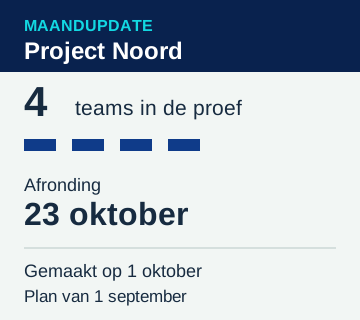
Fictieve uitkomst om tegen de bronnen te controleren. Dit is geen screenshot of voorspelling van een vaste Copilot-uitkomst. Dit voorbeeld gebruikt de oude planning. Het beeld ziet er ordelijk uit, maar past niet bij de vastgestelde afspraak van 30 september. Copilot zou ook de juiste bron kunnen kiezen; meerdere referenties leiden niet altijd tot deze fout.
Het leerpunt zit in je controle: vergelijk projectnaam, teamtelling en datum met de bedoelde bron. Een verzorgde vorm bewijst niet dat de actuele afspraak is gebruikt.
- Eerst de bronverzameling afbakenen
-
Voorbeeld van de uitkomst (verzonnen)
Project Noord: zes teams, afronding 6 november.
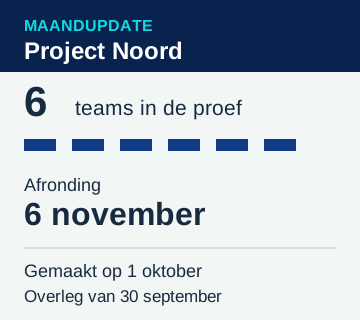
Dezelfde twee feiten, nu met de bedoelde bron als basis. Dit voorbeeld komt overeen met de geselecteerde bron. Door de verzameling af te bakenen maak je duidelijk welke informatie bij deze taak hoort. Controleer het resultaat alsnog: ook met een goede bron kan een getal of label verkeerd in een beeld terechtkomen.
Voor een vergelijking met vorige maand zou het oude plan juist wél relevant kunnen zijn. Bronkeuze volgt het doel; ‘oud’ betekent niet automatisch ‘weggooien’.
- Een nieuwe afspraak na het maken
-
Voorbeeld van de uitkomst (verzonnen)
Opgeslagen infographic van 1 oktober: afronding 6 november.
Nieuwe vastgestelde afspraak van 2 oktober: afronding 20 november.
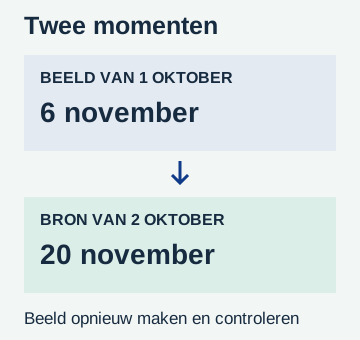
Een gewijzigde bron vernieuwt een eerder opgeslagen infographic niet automatisch. De eerder gemaakte infographic blijft een momentopname. Het toevoegen van de nieuwe afspraak verandert het opgeslagen beeld niet vanzelf. Maak een bijgewerkte versie of pas het beeld aan, controleer die opnieuw en vervang de oude versie waar je hem deelt.
Een infographic verkort het zichtbare verhaal. Daardoor is het extra belangrijk dat de bronkeuze klopt en dat de overgebleven feiten juist zijn weergegeven.
Controleer bij het maken de bron en bij hergebruik ook de datum. Zo beoordeel je niet alleen of het beeld mooi is, maar of iemand er vandaag de juiste informatie uit haalt.
De andere optie
Zo controleer je een infographic op zijn bron
Tekstversie van de video
Eerst de bronverzameling afbakenen · Notebooks · Project Noord: plan van 1 september · Project Noord: vastgesteld overleg van 30 september · Project Zuid: update van 29 september · Infographic
FICTIEF VOORBEELD · MAANDUPDATE · Project Noord · 6 teams in de proef · Afronding · 6 november · Gemaakt op 1 oktober
Het leerpunt zit in je controle: vergelijk projectnaam, teamtelling en datum met de bedoelde bron. · Project Noord: vastgesteld overleg van 30 september · Zes teams doen mee aan de proef. · De afronding is vastgesteld op 6 november.
Een gewijzigde bron vernieuwt een eerder opgeslagen infographic niet automatisch. · Nieuwe vastgestelde afspraak van 2 oktober: afronding 20 november.
Controleer bij het maken de bron en bij hergebruik ook de datum.
Wat je hieraan hebt
Je gebruikt een aantrekkelijke visual zonder oude of niet-passende informatie als actueel te verspreiden.
Controleer het beeld tegen de bron, en een hergebruikt beeld tegen de bron van vandaag.
In je eigen werk
Kies vóór je volgende visual één doel: wat moet de kijker weten? Selecteer de passende bronnen en bepaal drie feiten die je na het maken terugzoekt, bijvoorbeeld een datum, aantal en projectnaam.
Vergelijk die feiten met de oorspronkelijke bronnen. Controleer ook of de tekst op een klein scherm leesbaar is. Verandert later een belangrijke afspraak, controleer dan welke gedeelde beelden daardoor verouderd zijn en vervang ze bewust.
Na afronding komen er 5 punten bij je totaal.